
Audiência Inteligente
Ecossistema institucional que reúne Microsoft Teams, Audiência Virtual, AudinPlay e audIN em uma única jornada digital, do agendamento à degravação por inteligência artificial, com supervisão humana em todas as etapas.
O que é o audIN
O audIN é um ecossistema para gerenciamento da jornada de audiências baseado em inteligência artificial (IA) generativa, que inova e contribui para o aprimoramento da prestação jurisdicional. A solução integra funcionalidades do Microsoft Teams aos sistemas internos do Poder Judiciário, permitindo a realização de audiências com gravação automática, organização das mídias e sincronismo com o sistema audIN e demais sistemas processuais — garantindo segurança, rastreabilidade, acessibilidade e agilidade.
Segurança
Autenticação institucional, MFA e controle de acesso por grupo LDAP para cada camada do ecossistema.
Integração
Teams, Audiência Virtual, AudinPlay e audIN operando de forma unificada com os sistemas judiciais (PJe | PROJUDI).
Padronização
Procedimentos únicos de agendamento, gravação, publicação e degravação para todas as unidades de 1º grau.
Eficiência
Automação de etapas administrativas e recursos de IA que aceleram a análise do conteúdo das audiências.
Os quatro pilares do ecossistema
Cada componente cobre uma etapa da jornada da audiência — do agendamento à consulta pública da gravação.
Microsoft Teams
Plataforma oficial de videoconferência, com o aplicativo Audiência Virtual fixado para uso das unidades judiciárias.
Audiência Virtual
Gerencia pauta, participantes, gravação e encerramento da sessão, assegurando o sincronismo correto da mídia.
AudinPlay
Portal público de consulta de agendamentos e acesso à sala de espera virtual para partes e demais participantes externos.
audIN
Videoteca, publicação de mídias, pauta institucional, degravação e geração de resumos por inteligência artificial.
Substituição do LifeSize. O novo ecossistema substitui o sistema LifeSize como meio oficial de realização de audiências por videoconferência nas unidades judiciárias de 1º grau do TJBA, conforme o Decreto Judiciário nº 1059/2026. Clique aqui (abre em nova aba) para acessar a íntegra do decreto.
Regulamentação — Decreto Judiciário nº 1059/2026
Publicado em 21 de julho de 2026 e disponibilizado no Diário da Justiça Eletrônico de 22 de julho de 2026, o decreto regulamenta a utilização do Microsoft Teams como plataforma oficial para a realização de audiências e demais atos processuais por videoconferência nas unidades judiciárias de 1º grau do TJBA. Clique aqui (abre em nova aba) para acessar a íntegra do Decreto Judiciário nº 1059/2026.
O que o decreto estabelece
Plataforma oficial única
O Microsoft Teams passa a ser a plataforma oficial de videoconferência, substituindo o LifeSize e reunindo Teams, Audiência Virtual, AudinPlay e audIN em um único ecossistema institucional.
Cronograma de implantação gradual
A transição ocorre em quatro fases estruturadas, organizadas para garantir continuidade dos serviços judiciais sem impacto às unidades.
Ganhos para o usuário externo
Partes, advogados(as), Ministério Público, Defensoria Pública e demais participantes acessam as salas de audiência pelo AudinPlay, com validação de segurança e proteção de dados.
Automação para magistrados e servidores
Automatiza etapas da gestão das audiências — do agendamento ao armazenamento das gravações em nuvem — incluindo IA para degravação, transcrição e apoio à produção de minutas, sempre com supervisão humana.
As quatro fases de implantação
Fase II × Fase III — do agendamento manual à automação
A principal mudança entre as fases está em apenas duas etapas do fluxo: o agendamento e a certidão nos autos, que deixam de ser manuais e passam a ser automáticos com a integração entre o PJe e o Audiência Virtual.
Fase II
Obrigatoriedade do agendamento manual
Fase III
Replicação automática do PJe para o Audiência Virtual
PROJUDI. Nas Varas do Sistema dos Juizados Especiais que utilizam o sistema judicial PROJUDI, a integração automática da pauta de audiências já está disponível. A implantação depende do cronograma por etapas definido pela Coordenação dos Juizados Especiais, unidade por unidade.
Datas por tipo de unidade
Unidades de 1º grau que utilizam o PJe — obrigatoriedade de agendamento pela nova plataforma:
| Entrância | Agendamento obrigatório a partir de | Realização exclusiva pelo Teams a partir de |
|---|---|---|
| Final | 3 de agosto de 2026 | 1º de setembro de 2026 |
| Intermediária | 15 de agosto de 2026 | 14 de setembro de 2026 |
| Inicial | 30 de agosto de 2026 | 21 de setembro de 2026 |
A conversão automática das audiências já designadas ocorre a partir de 31 de agosto de 2026, em todas as unidades.
Nas Varas do Sistema dos Juizados Especiais (PROJUDI), a implantação ocorre por etapas:
Capital — migração gradual
Varas de Defesa do Consumidor, Causas Comuns, Criminais e de Trânsito de Salvador migram progressivamente para o novo ecossistema.
Unidades do interior
O cronograma de migração alcança as unidades do interior do estado.
Obrigatoriedade plena
Realização das audiências exclusivamente na nova plataforma torna-se obrigatória em todas as Varas do Sistema dos Juizados Especiais.
Texto integral do decreto disponível no portal institucional do TJBA, seção Decretos Judiciários (Diário da Justiça Eletrônico nº correspondente a 22/07/2026). Clique aqui (abre em nova aba) para acessar o inteiro teor e eventuais atos complementares.
Procedimentos de habilitação
Antes de operar o aplicativo Audiência Virtual e o sistema audIN, magistrados(as) e servidores(as) precisam reunir os seguintes requisitos e concluir a preparação do ambiente de trabalho.
Requisitos básicos
- ✓Conta institucional de rede/e-mail com acesso ao Microsoft Teams.
- ✓Login habilitado na caixa compartilhada de e-mail da serventia onde atua.
- ✓Múltiplo Fator de Autenticação (MFA) habilitado.
- ✓Cadastro ativo no sistema audIN.
- ✓Habilitação no ambiente de segurança TJBASEG.
- ✓Habilitação no sistema judicial (PJe | PROJUDI).
Preparando o ambiente
Adicionar o aplicativo Audiência Virtual no MS Teams
No Microsoft Teams, adicione o aplicativo Audiência Virtual. Em seguida, clique com o botão direito do mouse sobre o ícone e selecione Fixar, para manter o acesso sempre visível na barra lateral.

Habilitar o Múltiplo Fator de Autenticação (MFA)
Caso ainda não utilize o MFA em outros sistemas do TJBA, acesse o manual de habilitação no aparelho móvel disponível em tjba.jus.br/portal/seguranca-digital (abre em nova aba) e siga o passo a passo de configuração.
Acessar o sistema audIN
Acesse audin.tjba.jus.br com seu login e senha de rede institucional e valide o segundo fator de autenticação (MFA). O acesso é totalmente integrado ao ambiente corporativo: se já estiver autenticado no e-mail institucional no navegador, o ingresso ocorre sem exigir nova senha ou código.
Grupo de acesso LDAP
Para utilizar o audIN, o usuário deve pertencer ao grupo LDAP "Audiência Inteligente". Caso a mensagem "Acesso Não Autorizado" seja exibida após autenticação bem-sucedida, solicite a inclusão nesse grupo junto à Central de Serviços de TIC.
Guia rápido — Usuários internos
Fluxo completo do ciclo de vida da audiência: agendamento, gravação, sincronismo, publicação de mídias, consulta de pauta e degravação com IA.
Agendamento de audiência
O agendamento pode ser feito manualmente pelo aplicativo Audiência Virtual no MS Teams, ou de forma automática via integração com o Sistema Judicial (PJe | PROJUDI). Na data de publicação deste portal, a integração automática atualmente está disponível apenas para o PROJUDI, não havendo integração automática com o PJe. A implementação dessa funcionalidade para o PJe está prevista para ocorrer até o final de 2026, condicionada à atualização do sistema para a versão 2.10.
Agendamento manual
Pelo aplicativo Audiência Virtual no MS Teams, informe os dados do processo, data, horário e participantes da sessão.
Consulta do endereço da audiência
Após confirmado o agendamento, os interessados consultam o endereço da audiência no portal AudinPlay, em audinplay.tjba.jus.br.

Para iniciar um novo agendamento, clique no ícone de calendário localizado na área central, no lado direito da tela, ao lado do ícone de seta dupla em diagonal (expandir tela).


A consulta também pode ser feita diretamente pelo link audinplay.tjba.jus.br/consulta-publica/NUMERO_DO_PROCESSO, com o número do processo no formato original, com pontos e traços (ex.: NNNNNNN-DD.AAAA.8.05.NNNN).
Gravando uma audiência
Iniciar a sessão
No dia e horário agendados, acesse a pauta da unidade, localize o número do processo e clique em Iniciar.

Gerenciar participantes
O organizador da audiência é responsável por admitir participantes e controlar lobby, câmeras e microfones.
Participantes externos
Ao clicar no link de convite, o participante externo é direcionado à tela de acesso do AudinPlay / sala de espera virtual.
Gravação
Inicie e interrompa a gravação conforme o andamento da sessão — esta ação pode ser realizada quantas vezes for necessário.
- Recomendação: grave cada depoimento em arquivos separados, para facilitar a organização posterior.
Encerrar no MS Teams
Clique na seta ao lado do botão Sair e selecione Encerrar a reunião. Isso remove todos os participantes, encerra definitivamente a sessão e garante o sincronismo correto da mídia na Videoteca.
Encerrar no Audiência Virtual
Localize o evento da audiência na pauta e clique em Encerrar.

Sincronismo e liberação de espaço
Aguarde o sincronismo automático das mídias na Videoteca do audIN. Após confirmar o sincronismo, exclua as mídias do OneDrive, se necessário, para liberar espaço de armazenamento.
Consultando e publicando mídias no audIN
Acesse audin.tjba.jus.br com login e senha de rede, validando o segundo fator de autenticação. As gravações feitas no MS Teams são enviadas automaticamente para a Videoteca após o encerramento correto da sessão.
Sigilo processual
A visualização de gravações de processos sigilosos é restrita a usuários lotados na unidade responsável.
Descrição resumida
Ao visualizar uma gravação, é possível incluir ou editar a "Descrição Resumida", com informações que facilitem a identificação da mídia.
Ativação / inativação
Usuários administradores do audIN podem inativar mídias para que não constem nas pesquisas da Videoteca, ou reativá-las quando necessário.
Link público
Ao clicar no link do vídeo ou colá-lo no navegador, o sistema direciona para o AudinPlay, solicitando a resolução do captcha antes da exibição.
Incluindo gravações manualmente na Videoteca
Use este fluxo para importar gravações que não foram sincronizadas automaticamente, ou que foram realizadas em plataformas externas ao ambiente do Audiência Virtual no MS Teams (exceto o LifeSize).
A importação é enviada e, em alguns minutos, armazenada na Videoteca. A gravação fica disponível para consulta, visualização e degravação após a conclusão do processamento.
Consultando a Pauta das Audiências no audIN
Consulte os agendamentos incluídos no Audiência Virtual no Teams, pesquisando por número de processo ou por data da audiência, comarca e unidade.

Para facilitar o acesso à sala virtual durante a audiência, esta funcionalidade pode ser acessada a partir da câmera 360º da unidade.
Degravação e extração de resumo e pontos principais
O sistema realiza a degravação (transcrição literal da audiência), registrando exatamente o que foi dito — incluindo gírias, erros, pausas e sobreposição de falas — estrutura o texto por falante com o tempo inicial de cada fala, e gera automaticamente resumos com os pontos principais.
1 · Importar da Videoteca
Filtre e pesquise o vídeo desejado e clique em Degravar Vídeo.
2 · Importar do Video Play
Pesquise pelos filtros disponíveis, inclusive pelo link público do vídeo, e clique em Degravar Vídeo.
3 · Arquivo local
Se o vídeo não estiver na Videoteca nem no Video Play, clique em Arquivo Local e selecione o arquivo do dispositivo.

A mídia importada aparece no Histórico das Degravações com o status "Em andamento"; ao concluir o processamento, os botões de ação permitem consultar, editar ou acessar o resultado da degravação.
Mídia importada
O vídeo é exibido sincronizado com o texto degravado, permitindo assistir e acompanhar a degravação de forma interativa.
Degravação
Texto com a conversão literal do áudio/vídeo, sem ajustes estilísticos. Falas organizadas em blocos, exportáveis em TXT e CSV.
Pontos principais
Resumo dos pontos discutidos: argumentos jurídicos, afirmações factuais críticas, precedentes e categorização por relevância.
Resumo
Resumo conciso com contexto processual, elementos probatórios relevantes, considerações judiciais e análise técnica — rolável, copiável e exportável em TXT.
O acesso a degravações de processos em segredo de justiça é restrito aos usuários lotados na mesma unidade ou órgão julgador do processo. A edição do cadastro da mídia importada segue a mesma restrição.
Boas práticas recomendadas
- ✓Mantenha organizadas as pastas do OneDrive para facilitar conferências.
- ✓Realize testes periódicos no computador usado na sala de audiência (áudio, vídeo e gravação de mídias).
- ✓Garanta que todos os atendentes de audiência tenham habilitações atualizadas nos sistemas envolvidos.
- ✓Sempre encerre a audiência corretamente pelo comando Encerrar a reunião, removendo todos os participantes e encerrando definitivamente a sessão em curso.
A execução correta do fluxo de trabalho e o manejo adequado das mídias garantem a confiabilidade das gravações e a continuidade das atividades judiciais em ambiente virtual.
Guia rápido — Acesso às audiências virtuais
Para partes (autor e réu), advogados(as), representantes do Ministério Público e da Defensoria Pública, testemunhas e demais participantes autorizados.
Acessando o portal audIN Play
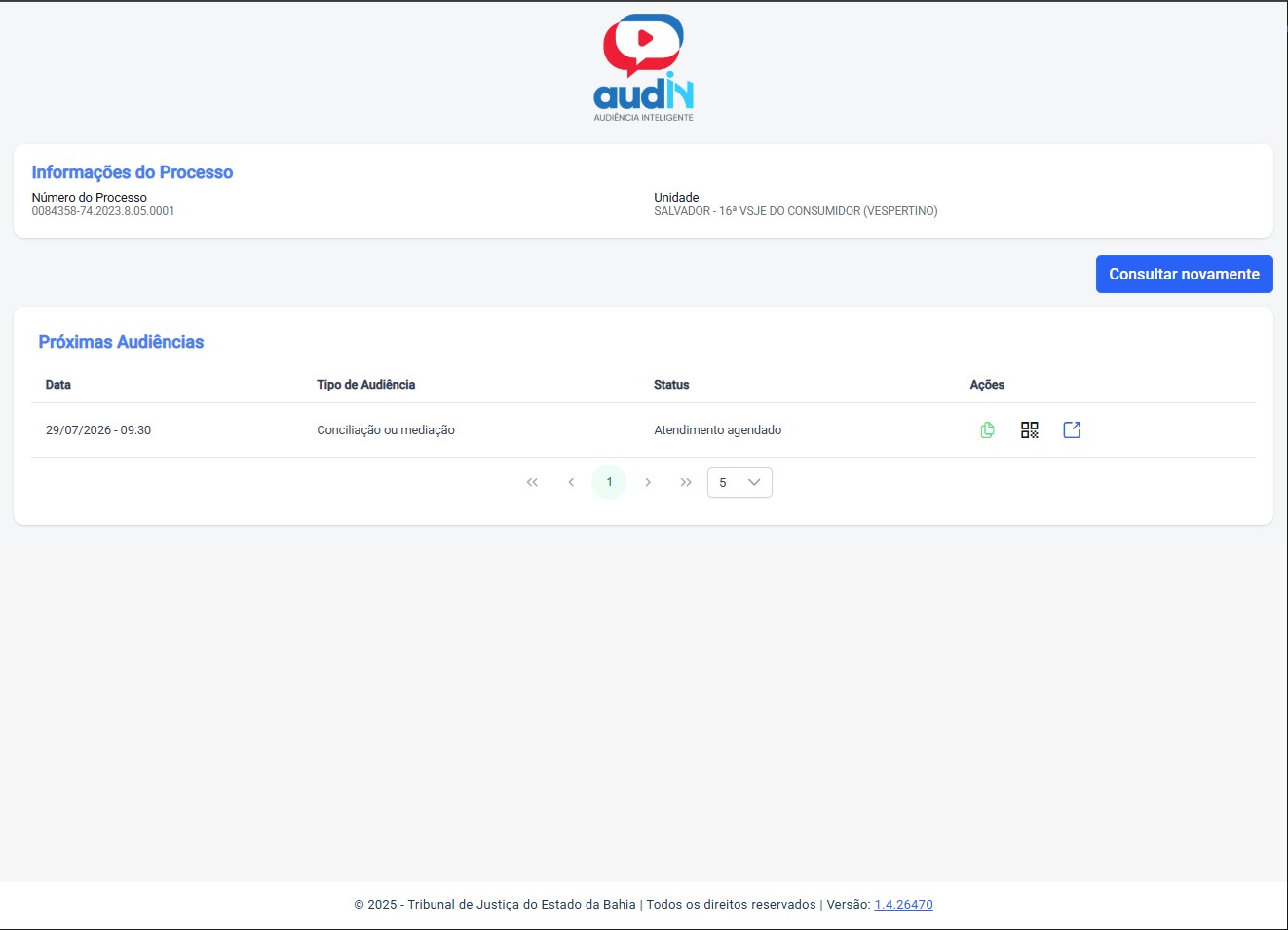
Abra o navegador e acesse audinplay.tjba.jus.br. Na tela inicial, localize o quadro "Consulte sua audiência aqui", destinado aos usuários externos que não possuem login institucional do TJBA.
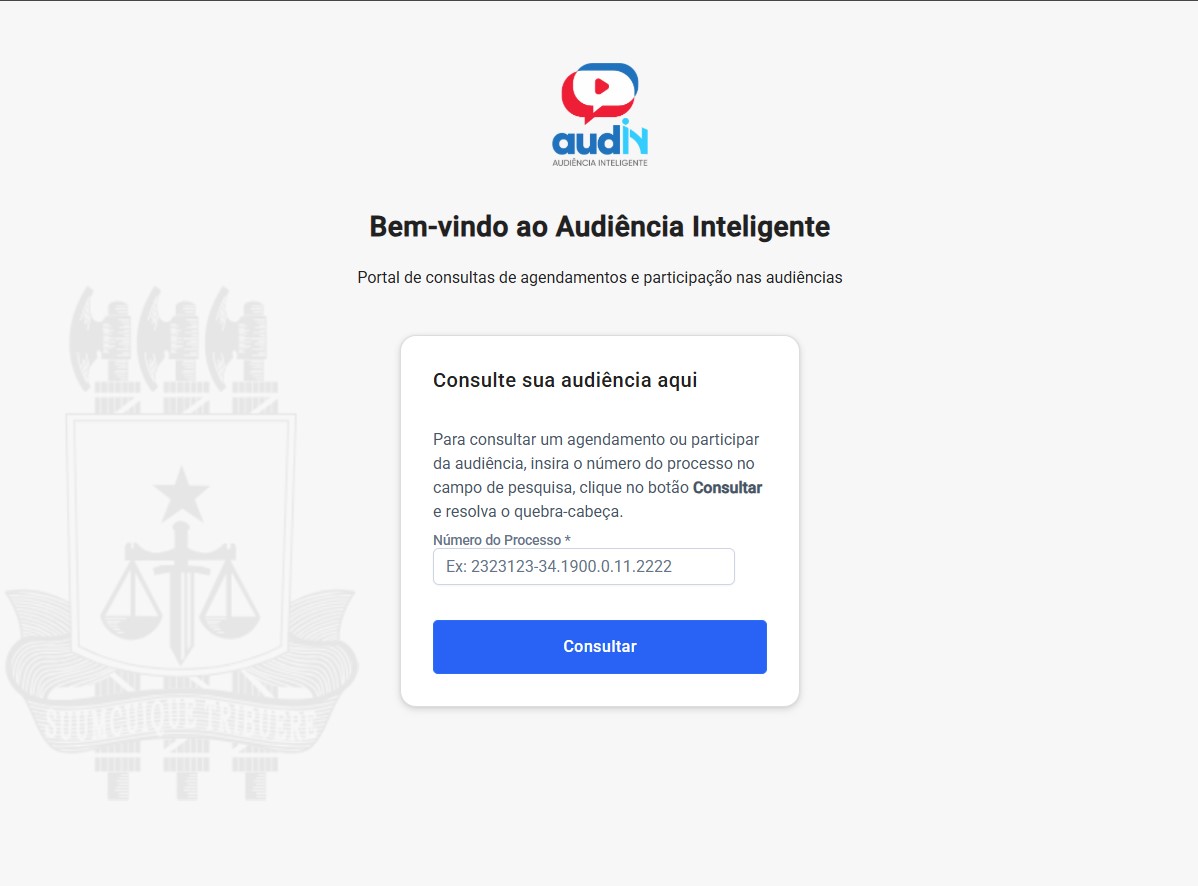
Consultando o processo e resolvendo o captcha
- Digite o número completo do processo (ex.: NNNNNNNNN.AAAA.N.NN.NNNN);
- Resolva o desafio de segurança (captcha) — marcando "Eu sou humano" ou arrastando a peça do quebra-cabeça.
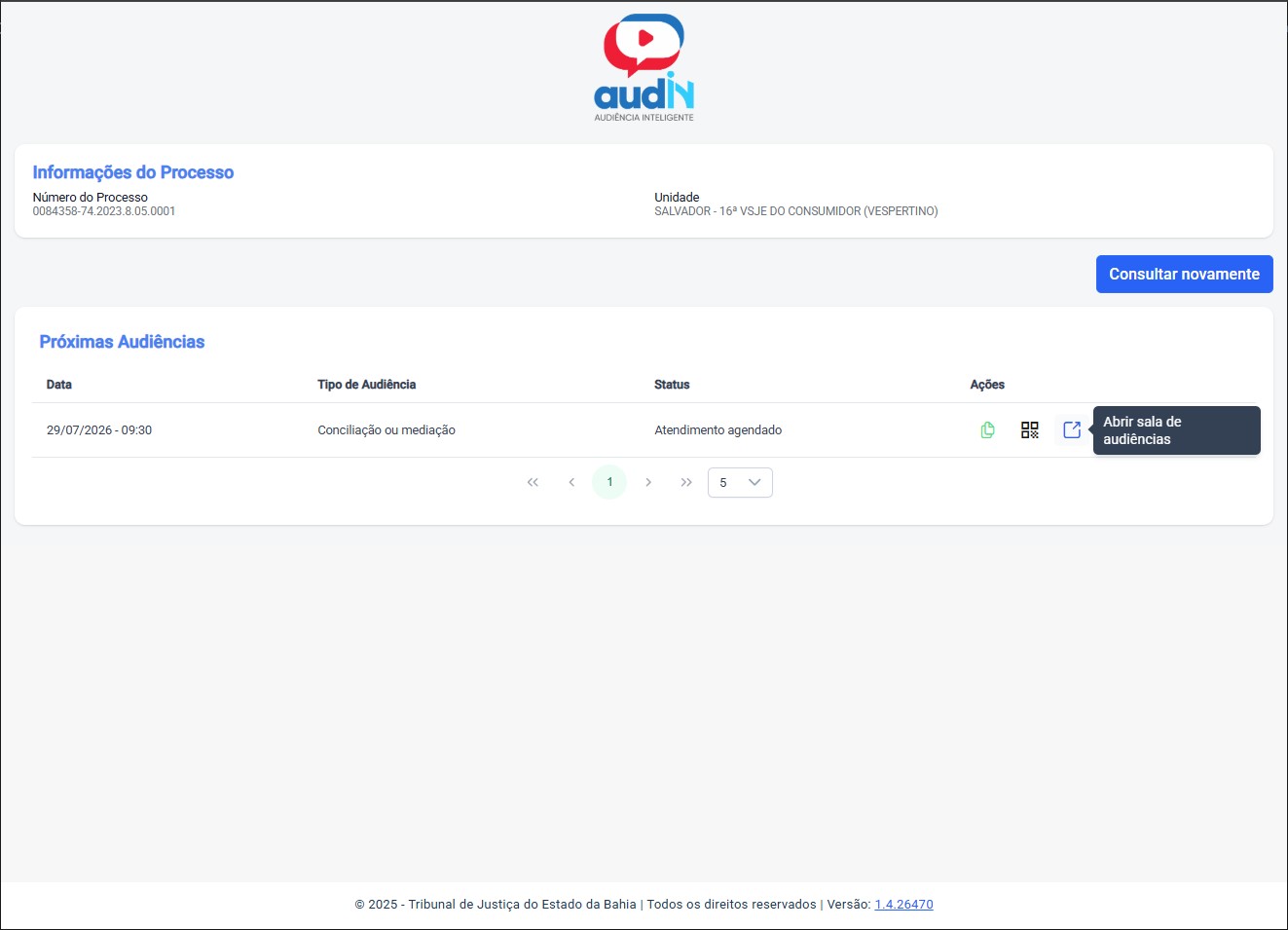
Abrindo a sala de audiências
Na coluna "Ações", clique no ícone de seta para fora (↗), correspondente à opção "Abrir sala de audiências". Essa ação abre a sala de espera virtual em uma nova página.
Sala de espera: identificando a situação da audiência
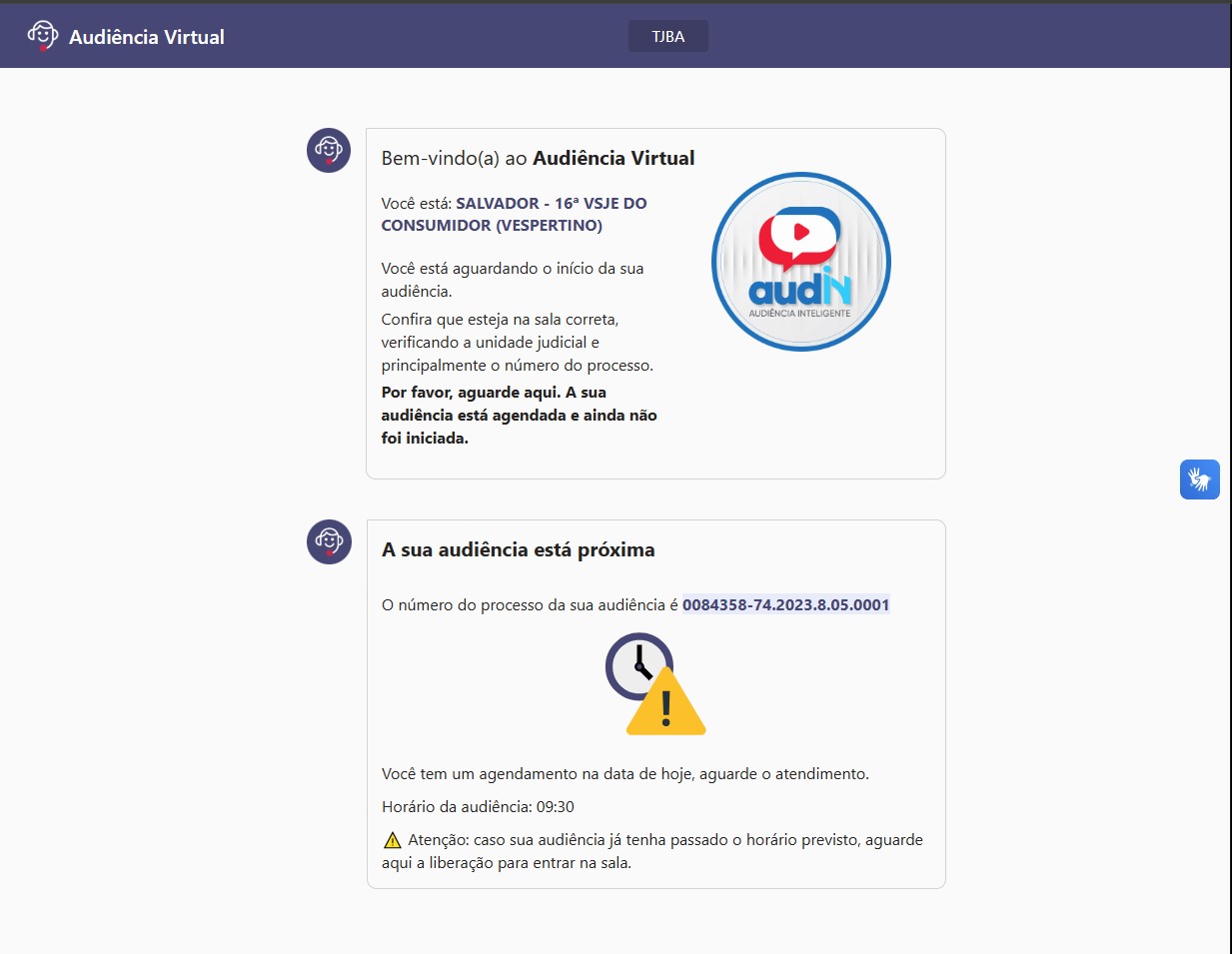
Ao abrir a sala de espera, o sistema informa automaticamente em qual das três situações a audiência se encontra. Leia a mensagem exibida antes de qualquer ação.
a) Ainda não iniciada
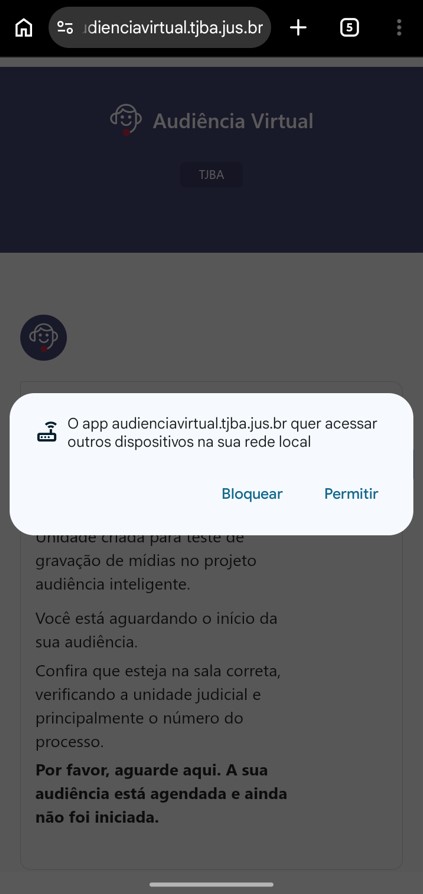
"Por favor, aguarde aqui. A sua audiência está agendada e ainda não foi iniciada." Basta permanecer na página — o ingresso é liberado automaticamente no horário.
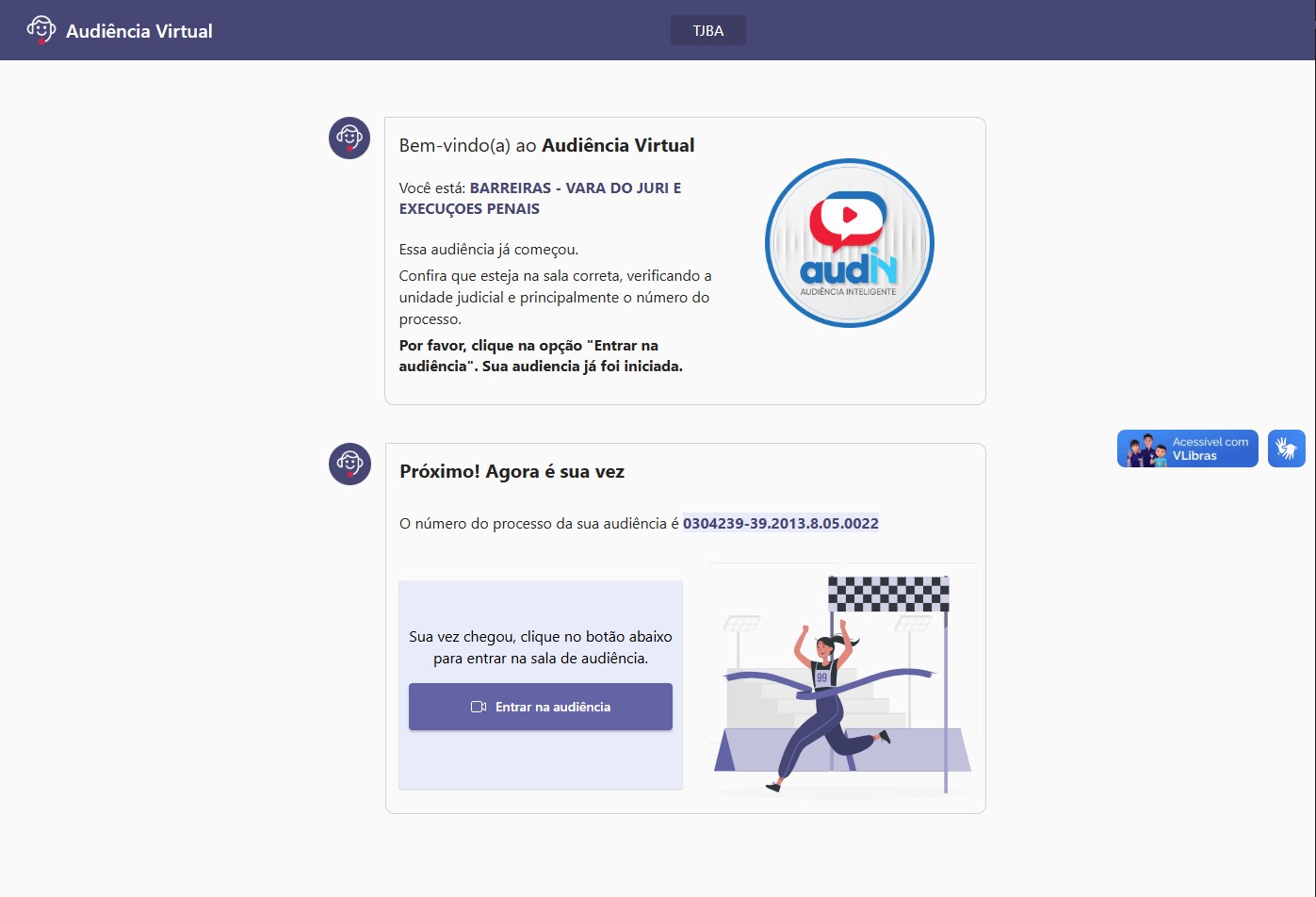
b) Já iniciada
É exibido o botão "Entrar na audiência". Clique para prosseguir ao Microsoft Teams.
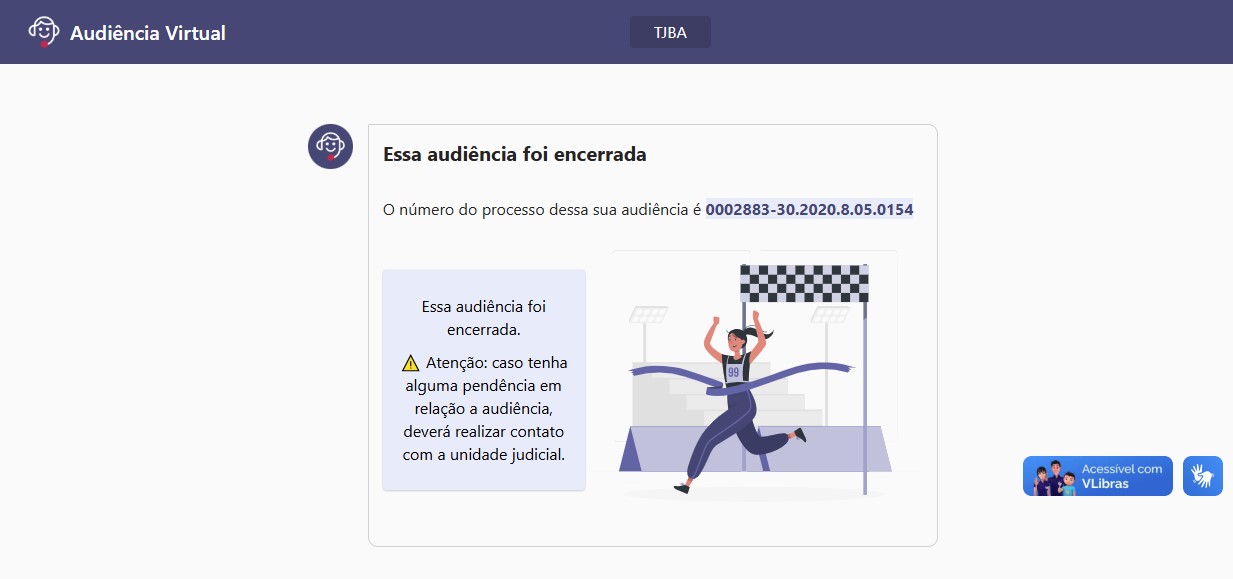
c) Encerrada
"Essa audiência foi encerrada." Havendo pendência, entre em contato diretamente com a unidade judicial responsável.
Ingressando na reunião do Microsoft Teams
Quando a audiência já está em andamento, a sala de espera exibe o botão "Entrar na audiência". Ao clicar nele, o participante externo é direcionado ao Microsoft Teams para concluir o ingresso.
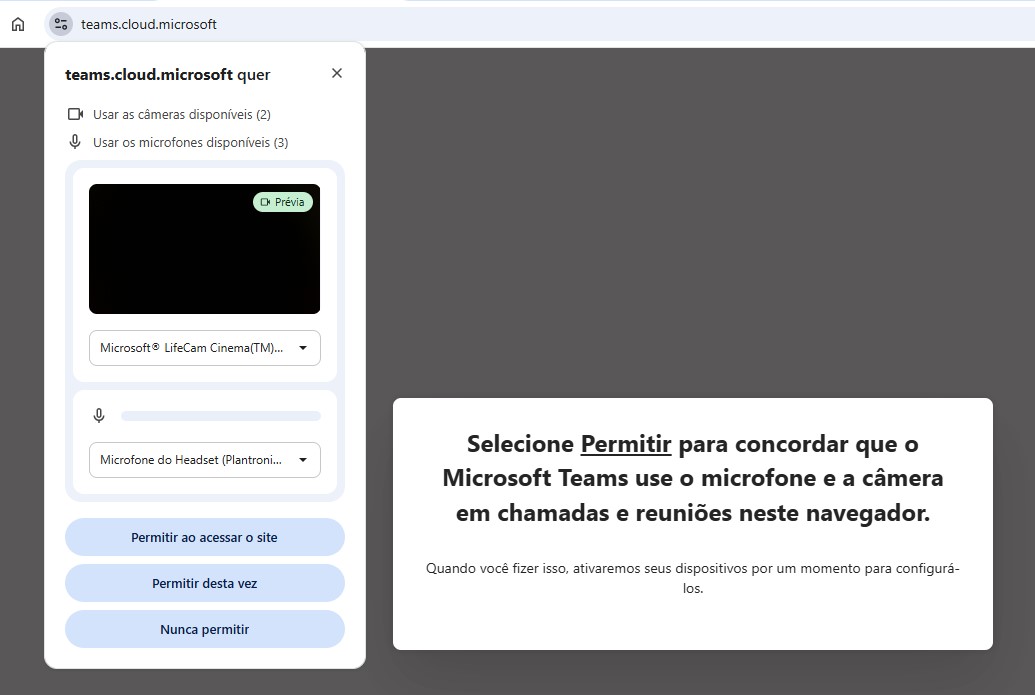
Autorizar câmera e microfone
Ao clicar em "Entrar na audiência", o Teams abre no navegador. Clique em "Permitir ao acessar o site" para autorizar o uso da câmera e do microfone.
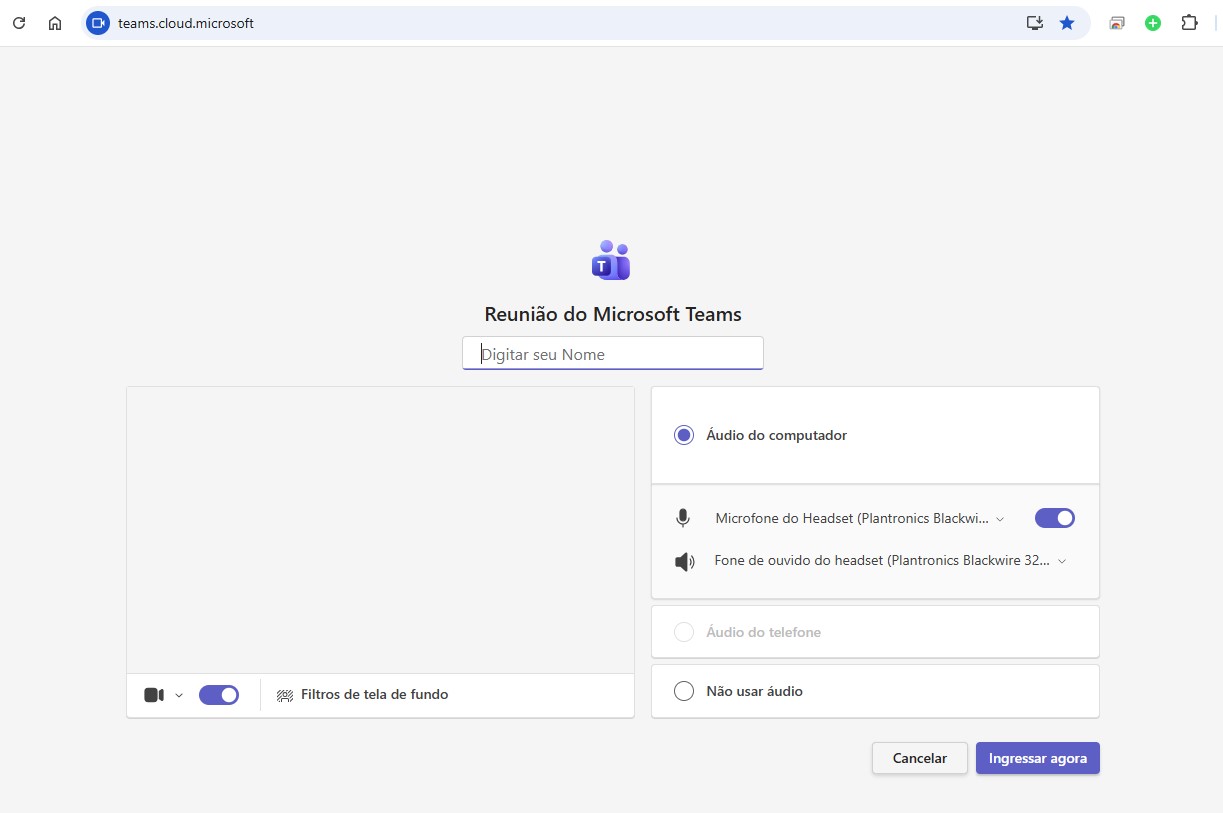
Identificar-se e ingressar
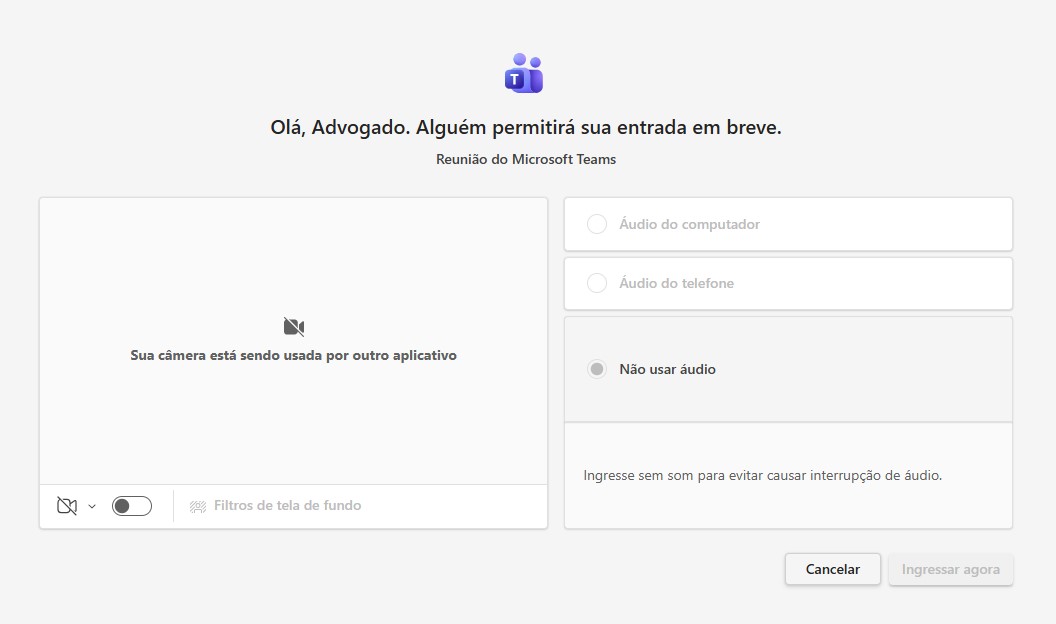
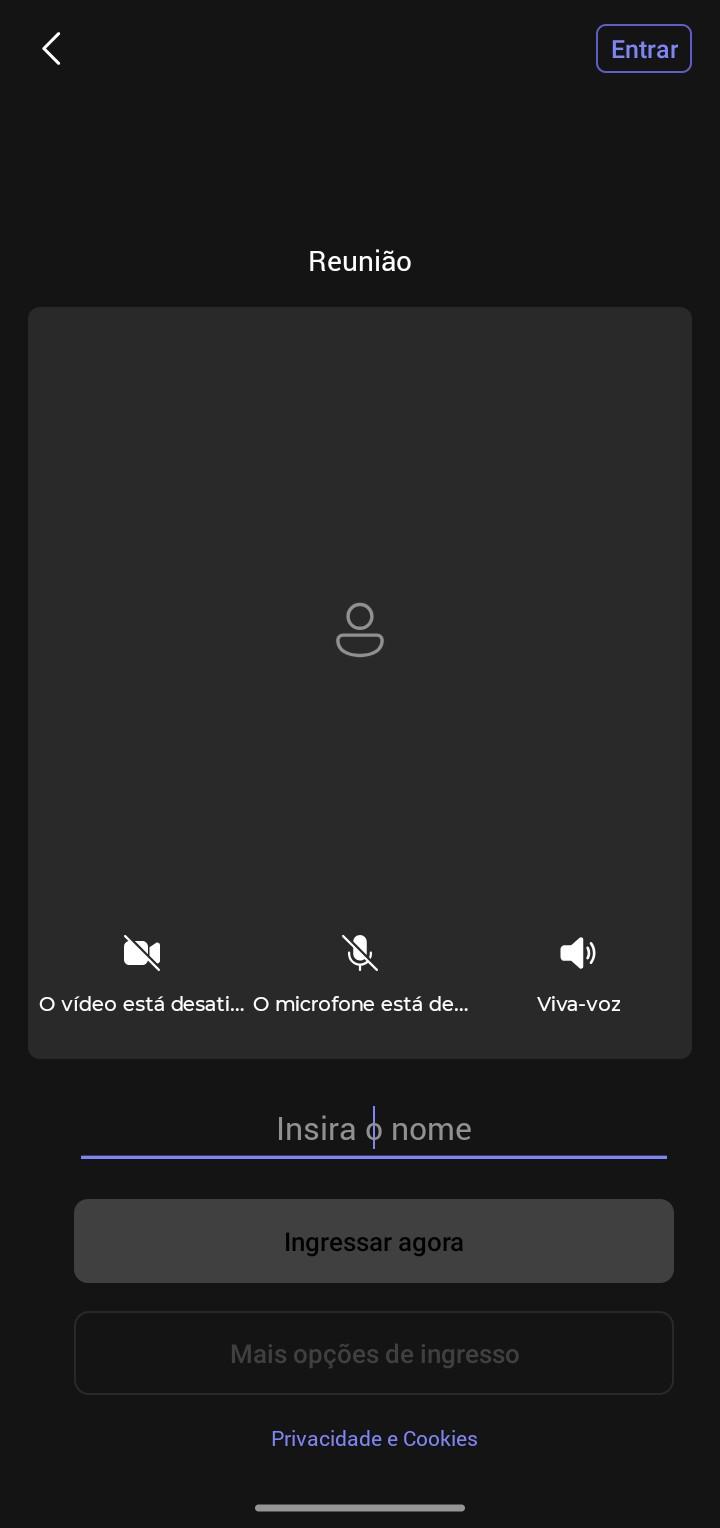
Digite seu nome completo no campo "Digitar seu Nome", habilite câmera e microfone se desejar, e clique em "Ingressar agora".
Aguardar autorização de entrada
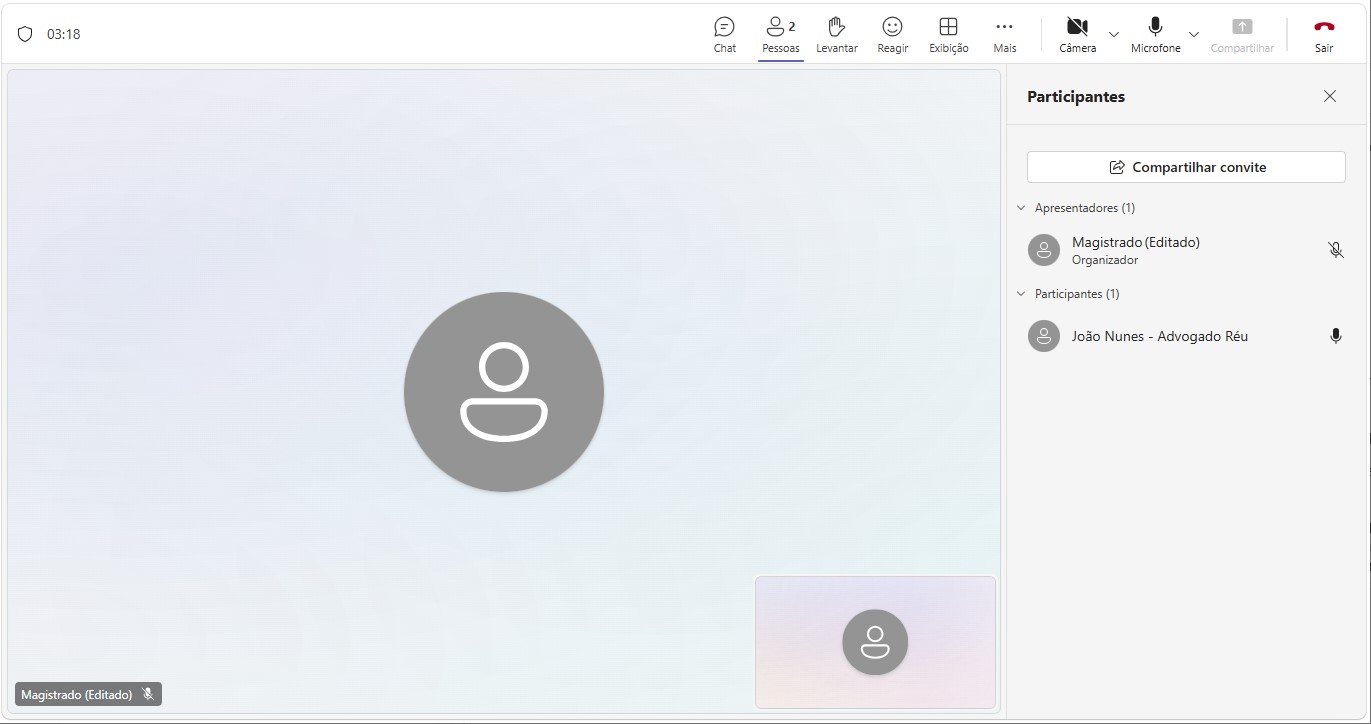
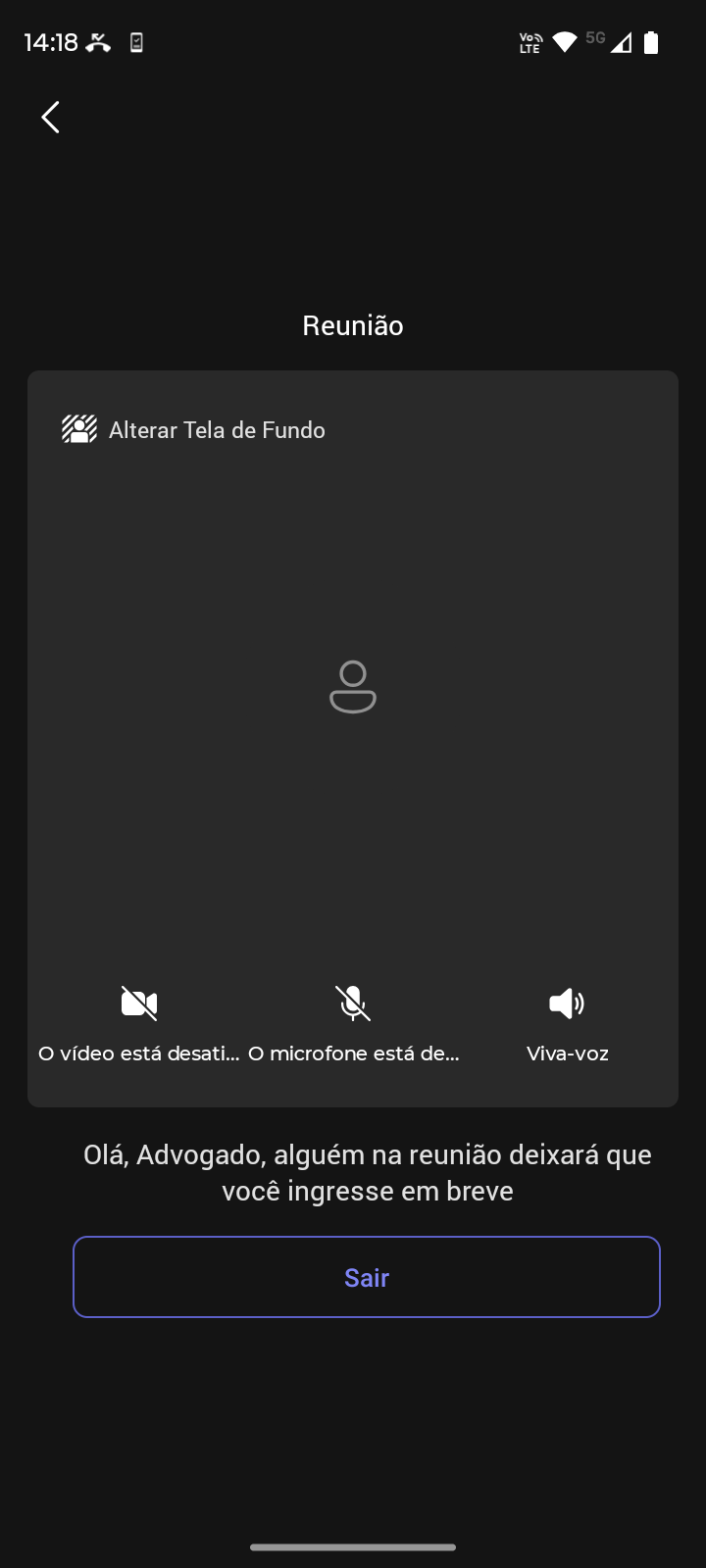
Aguarde a autorização do organizador (magistrado(a) ou servidor(a) responsável). A mensagem "Alguém permitirá sua entrada em breve" confirma que a solicitação foi recebida.
Nunca compartilhe o link ou o QR Code da audiência com pessoas não autorizadas a participar do ato processual.
Recursos disponíveis durante a audiência
💬 Chat
Enviar mensagens de texto aos demais participantes.
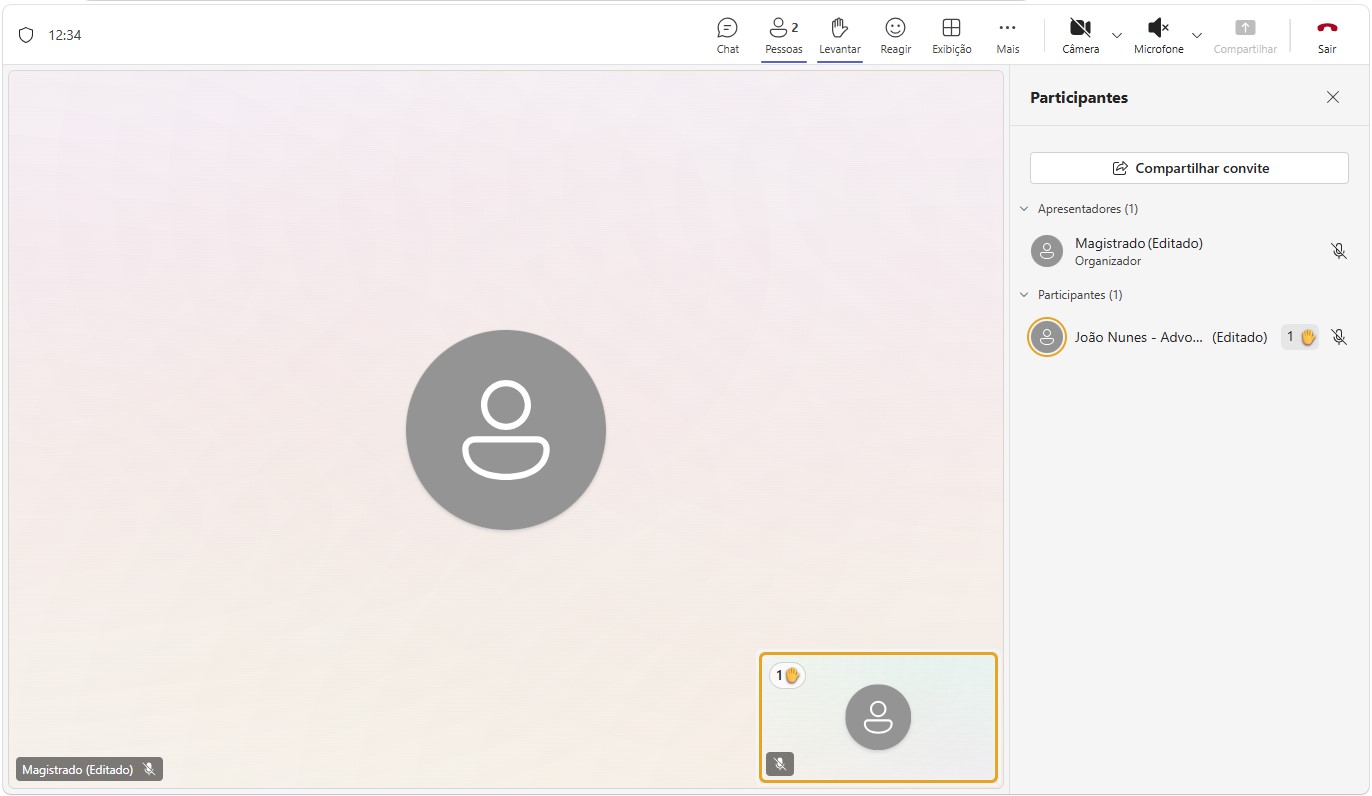
✋ Levantar a mão
Solicitar a palavra clicando no ícone "Levantar" na barra superior.
🎙️ Câmera e microfone
Habilitar ou desabilitar a qualquer momento durante a sessão.
🖥️ Compartilhar tela
Exibir documentos ou conteúdos, quando autorizado pelo(a) organizador(a).
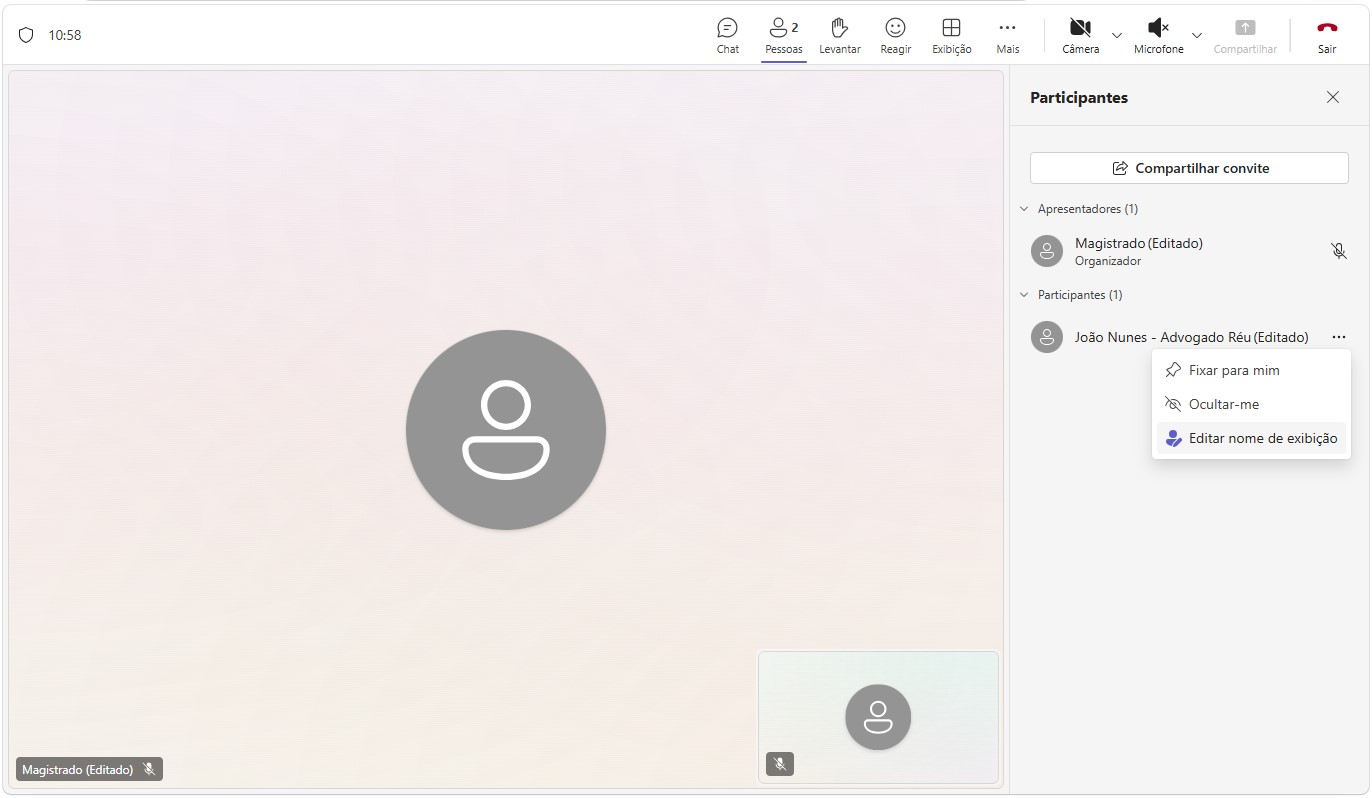
✏️ Editar nome de exibição
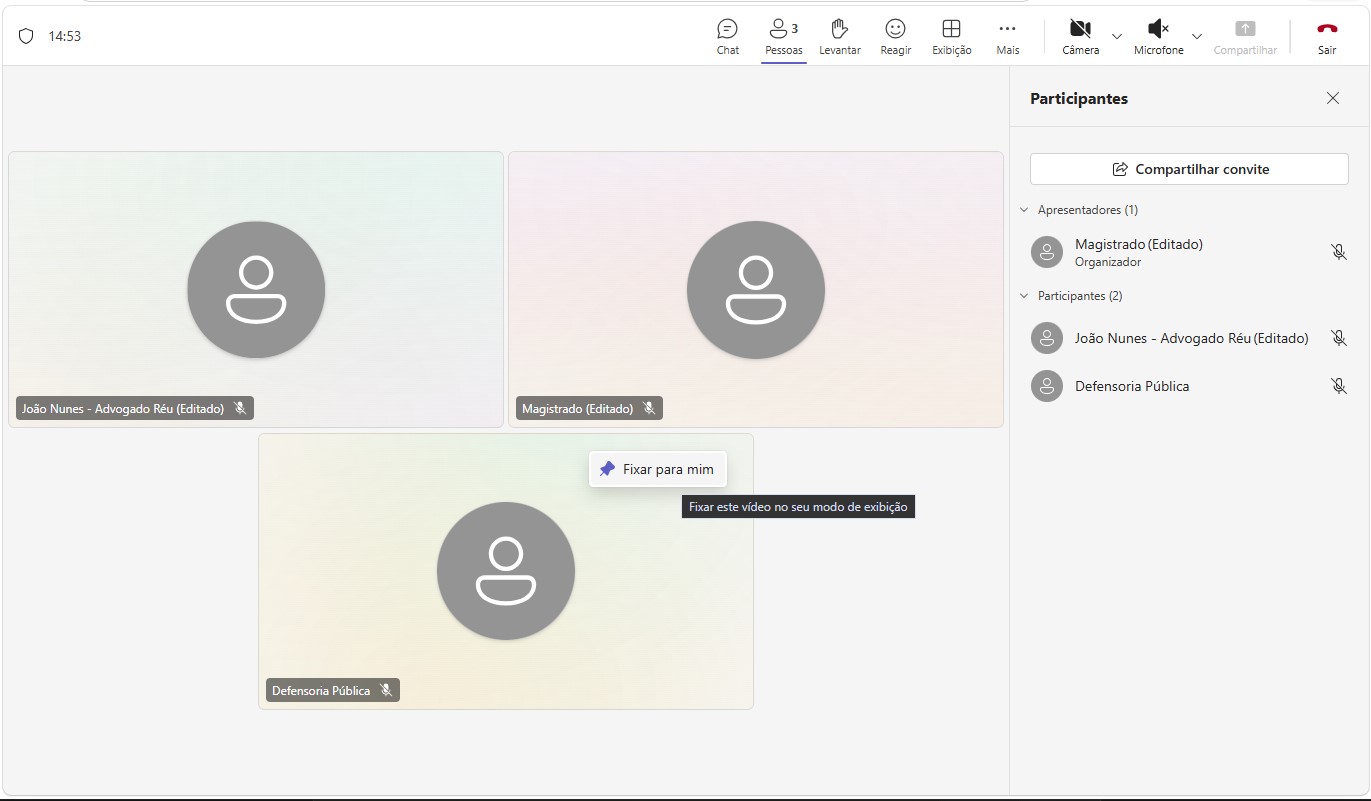
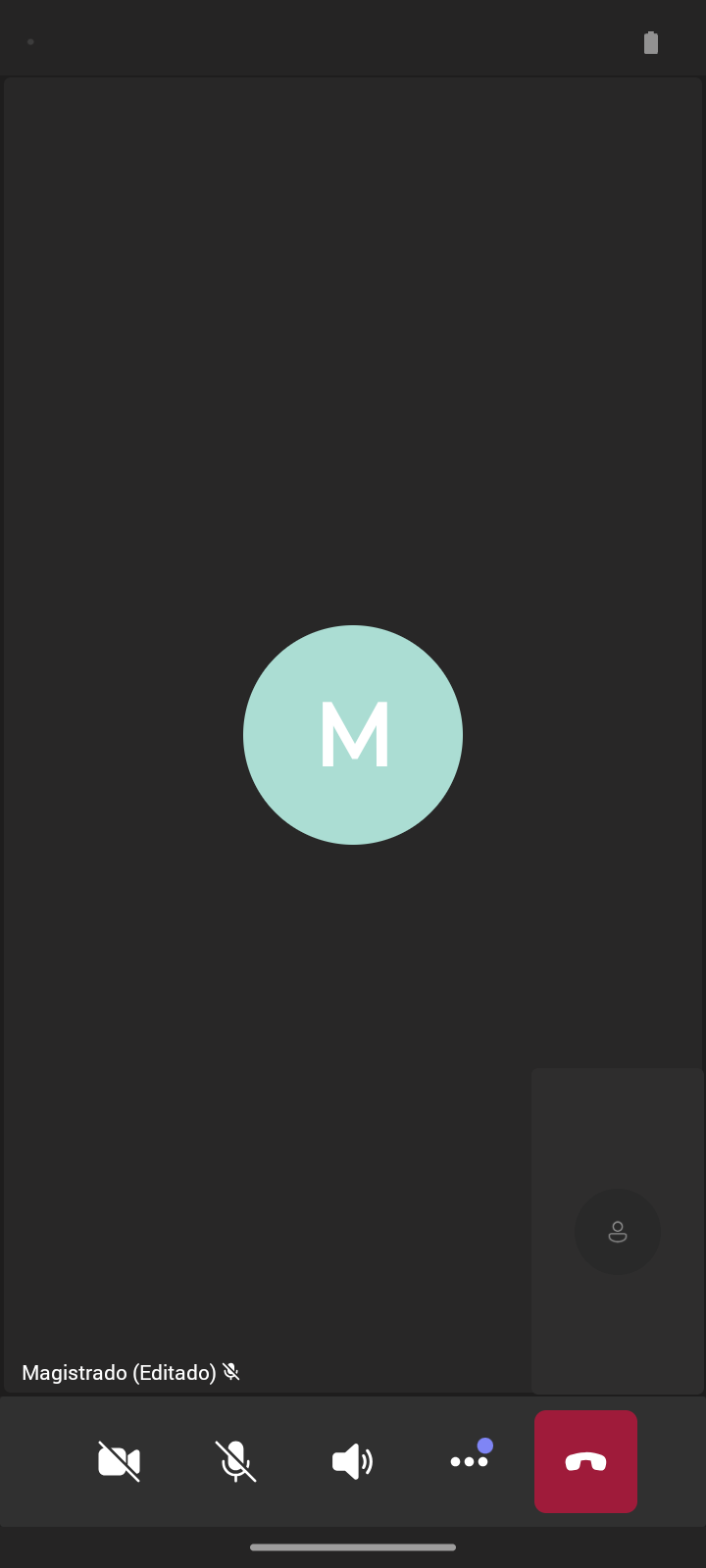
Clique com o botão direito sobre seu nome na lista de participantes e identifique sua função (ex.: "João Nunes – Advogado Réu").
📌 Fixar participante
Destaque o vídeo de um participante na própria tela durante um depoimento — afeta apenas sua visualização.
Acesso por smartphone ou tablet
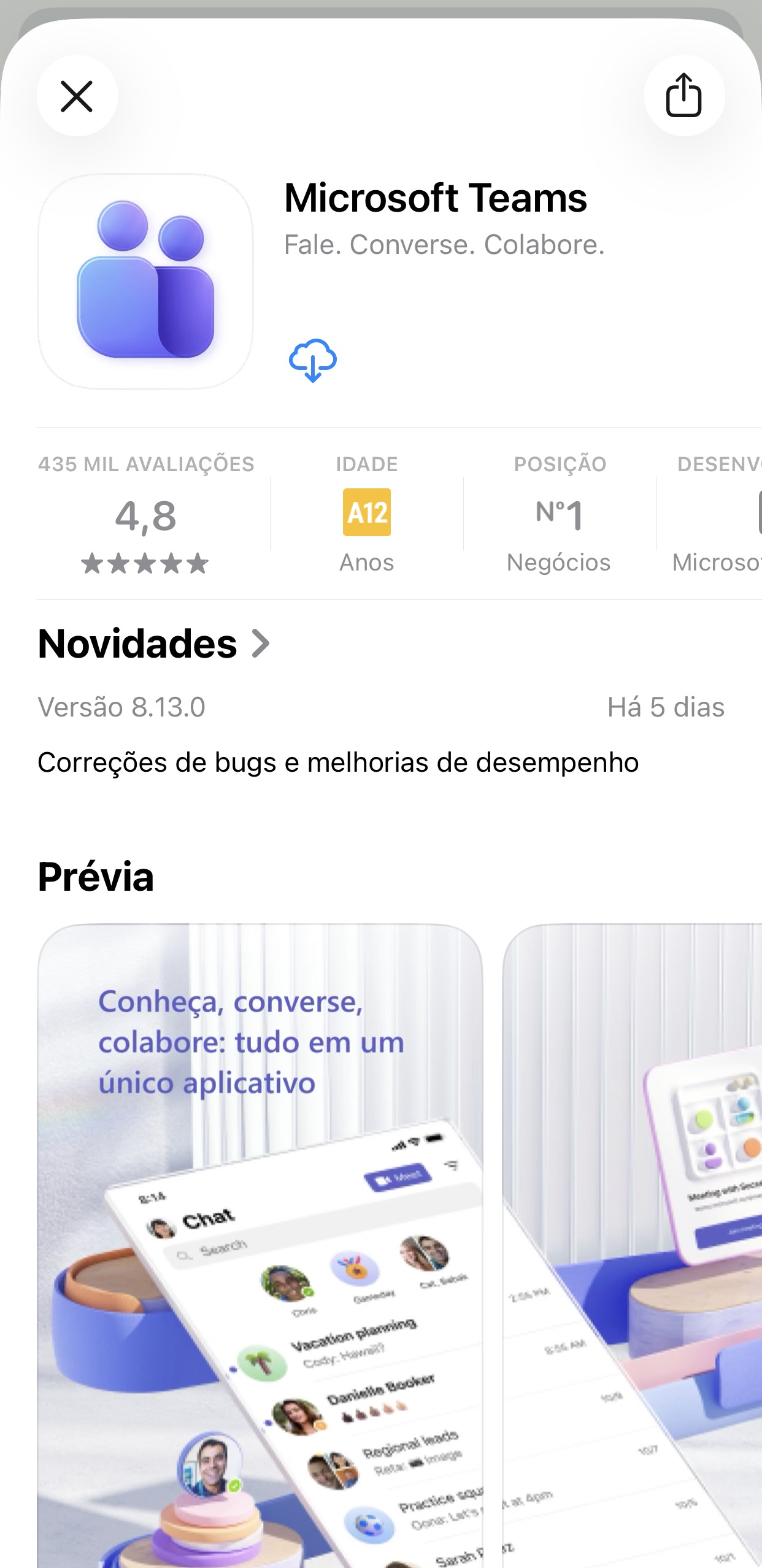
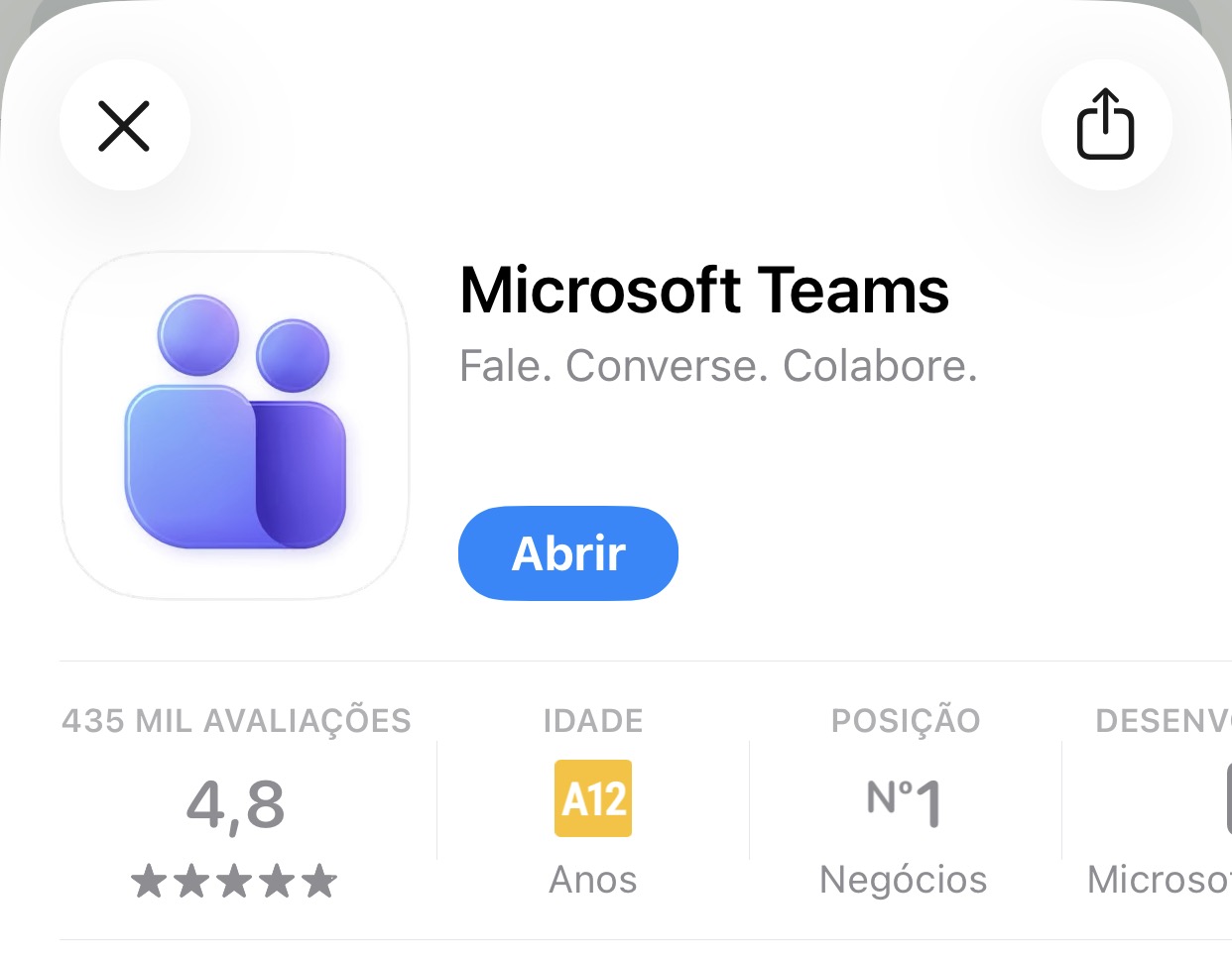
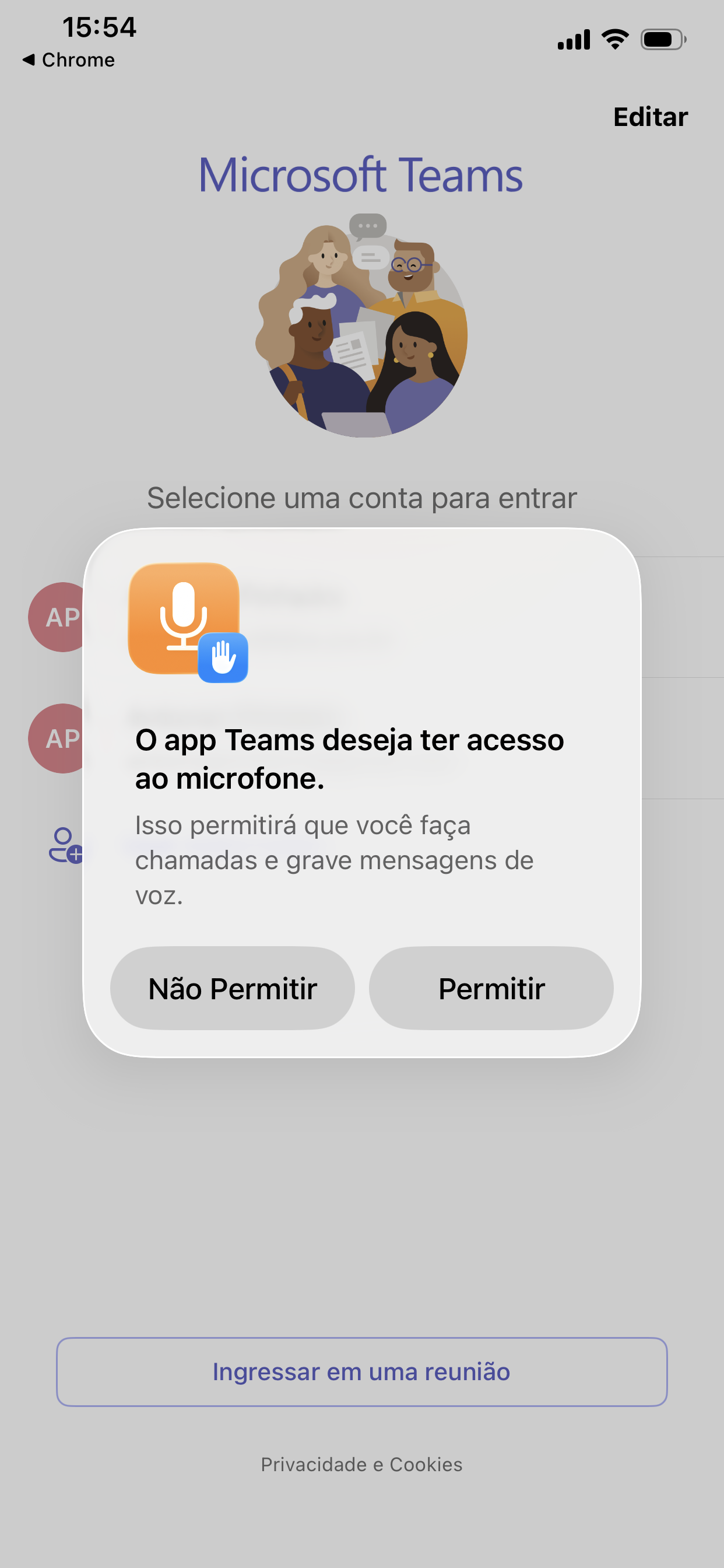
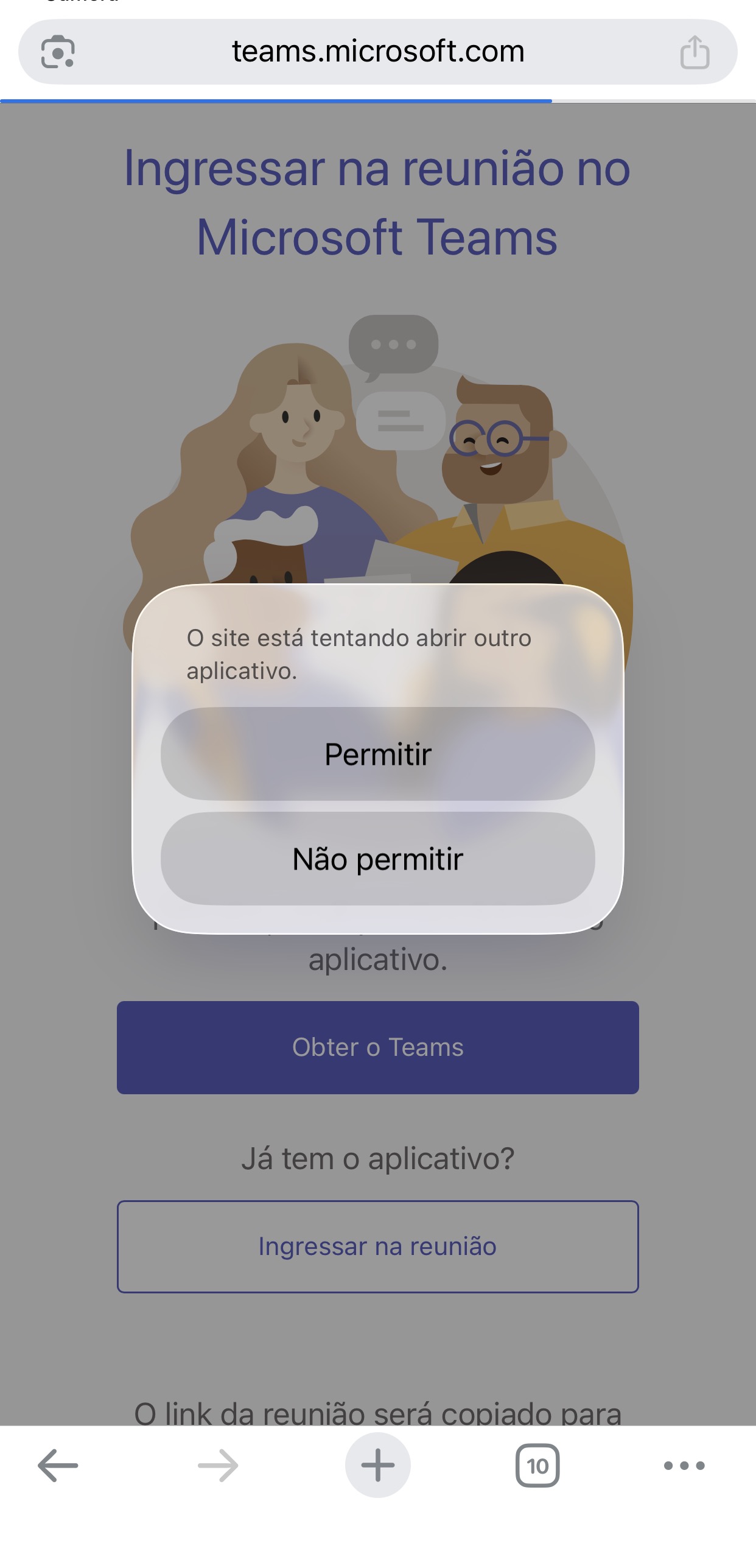
Os passos iniciais — acesso ao audIN Play, consulta ao processo, resolução do captcha e abertura da sala — são os mesmos do acesso via computador. Esta seção cobre as particularidades do ingresso no Teams em dispositivos móveis.
🤖 Android
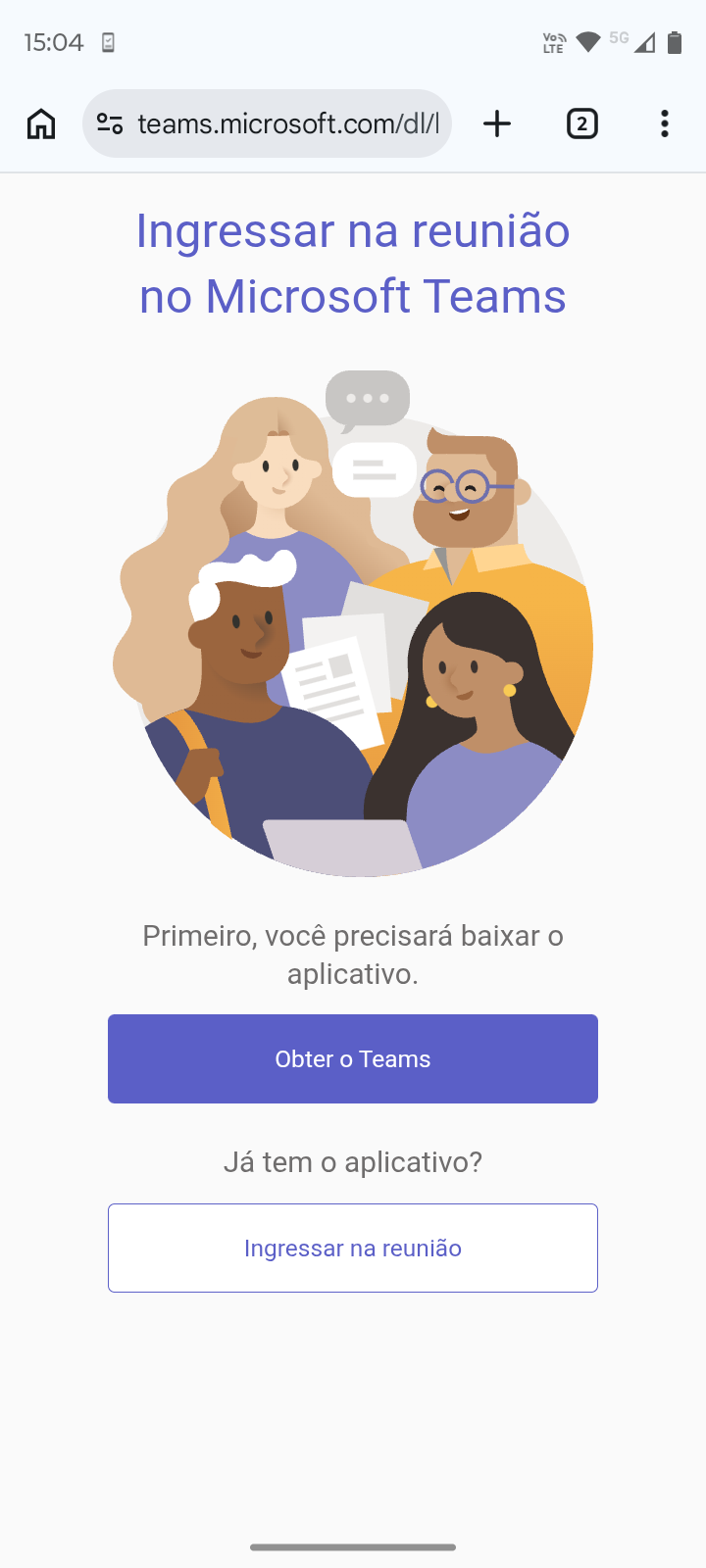
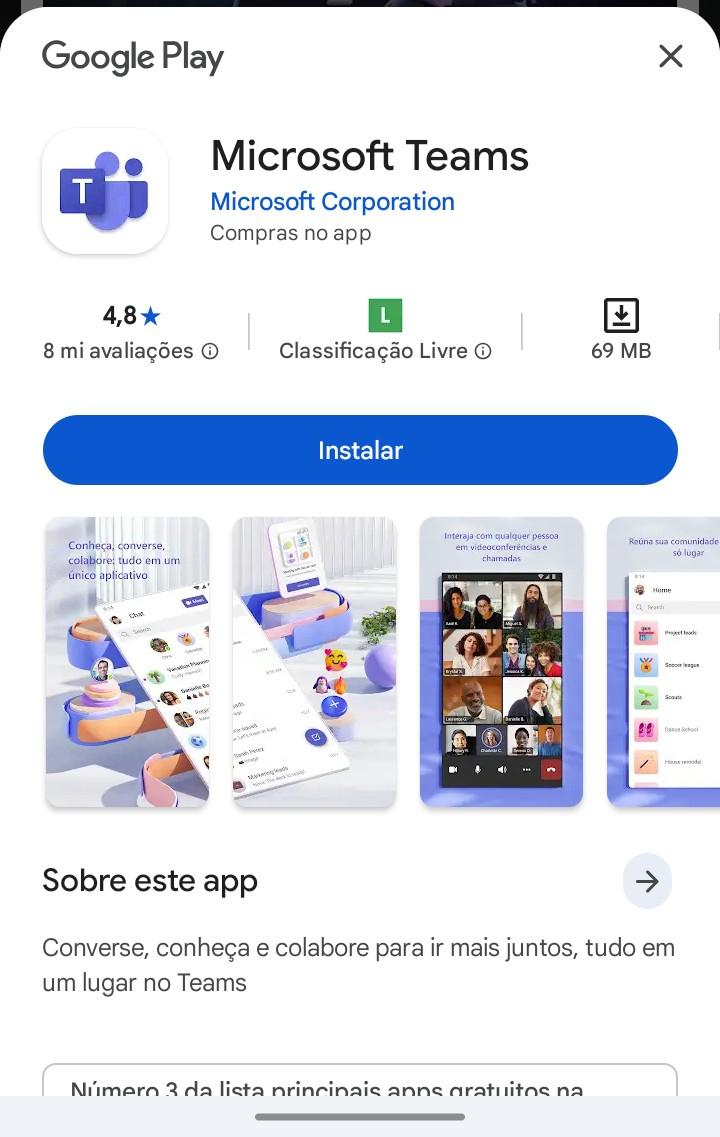
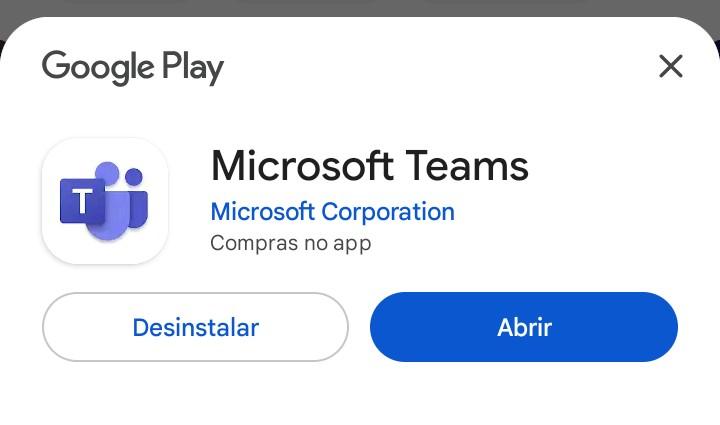
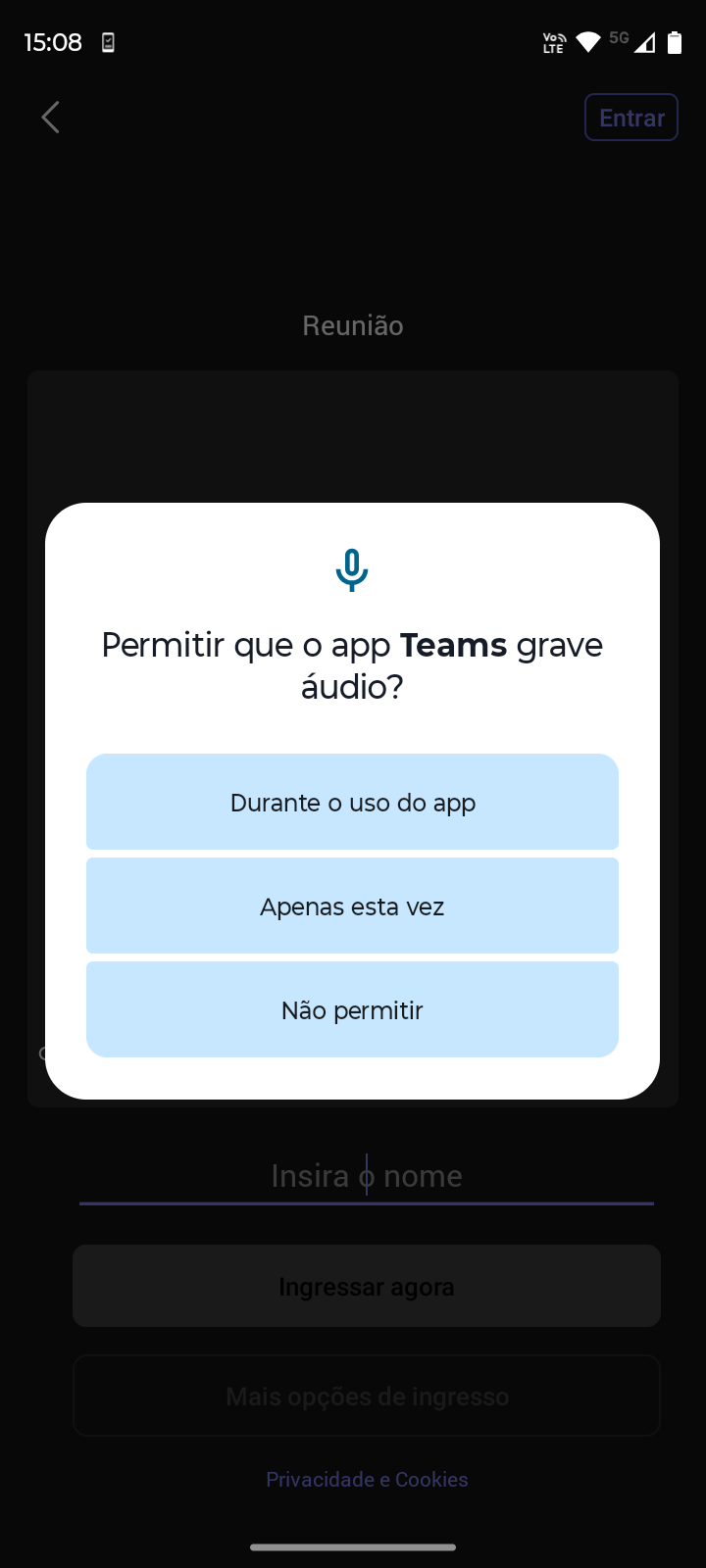
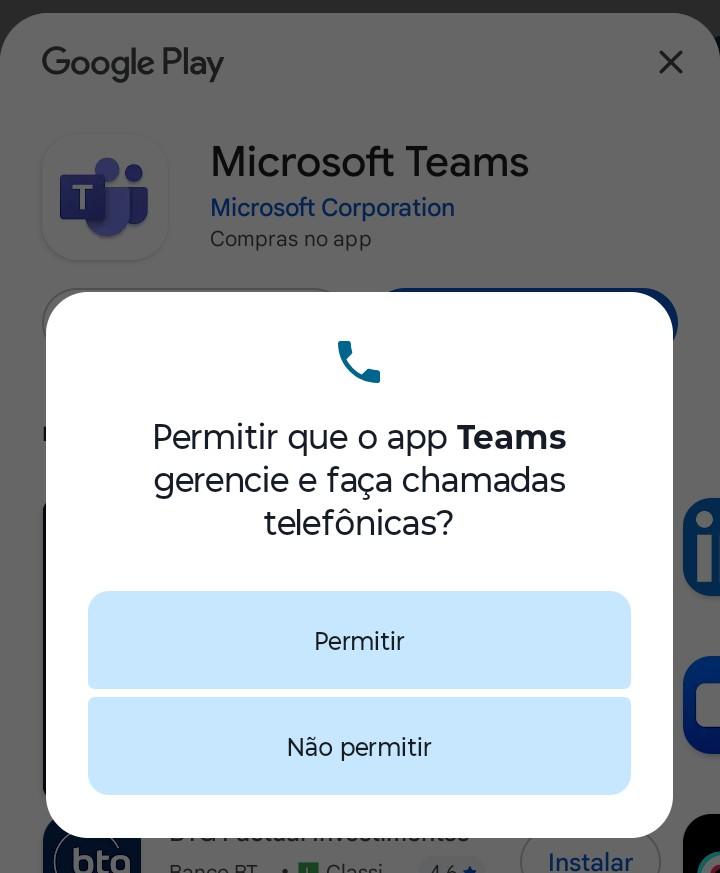
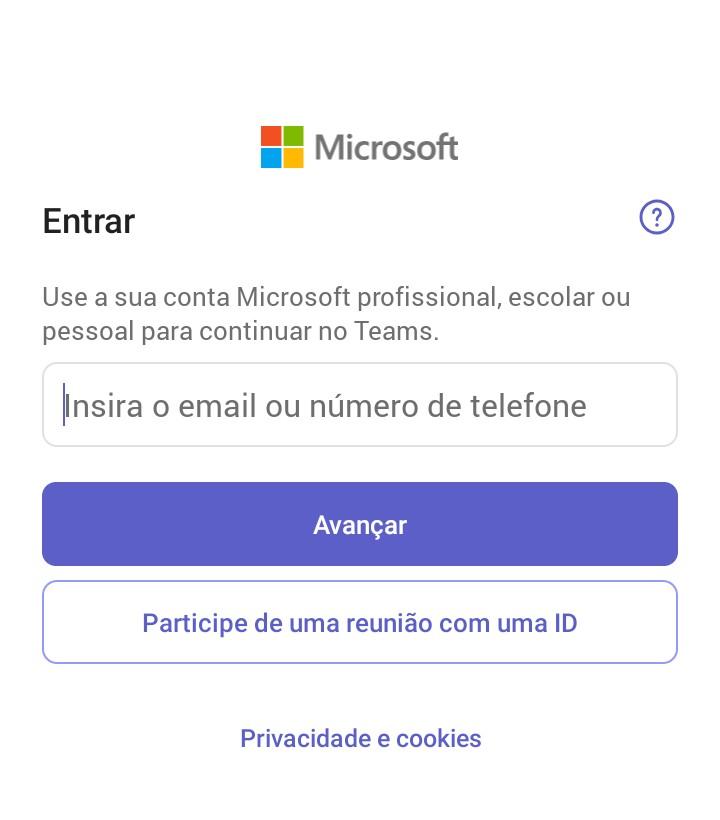
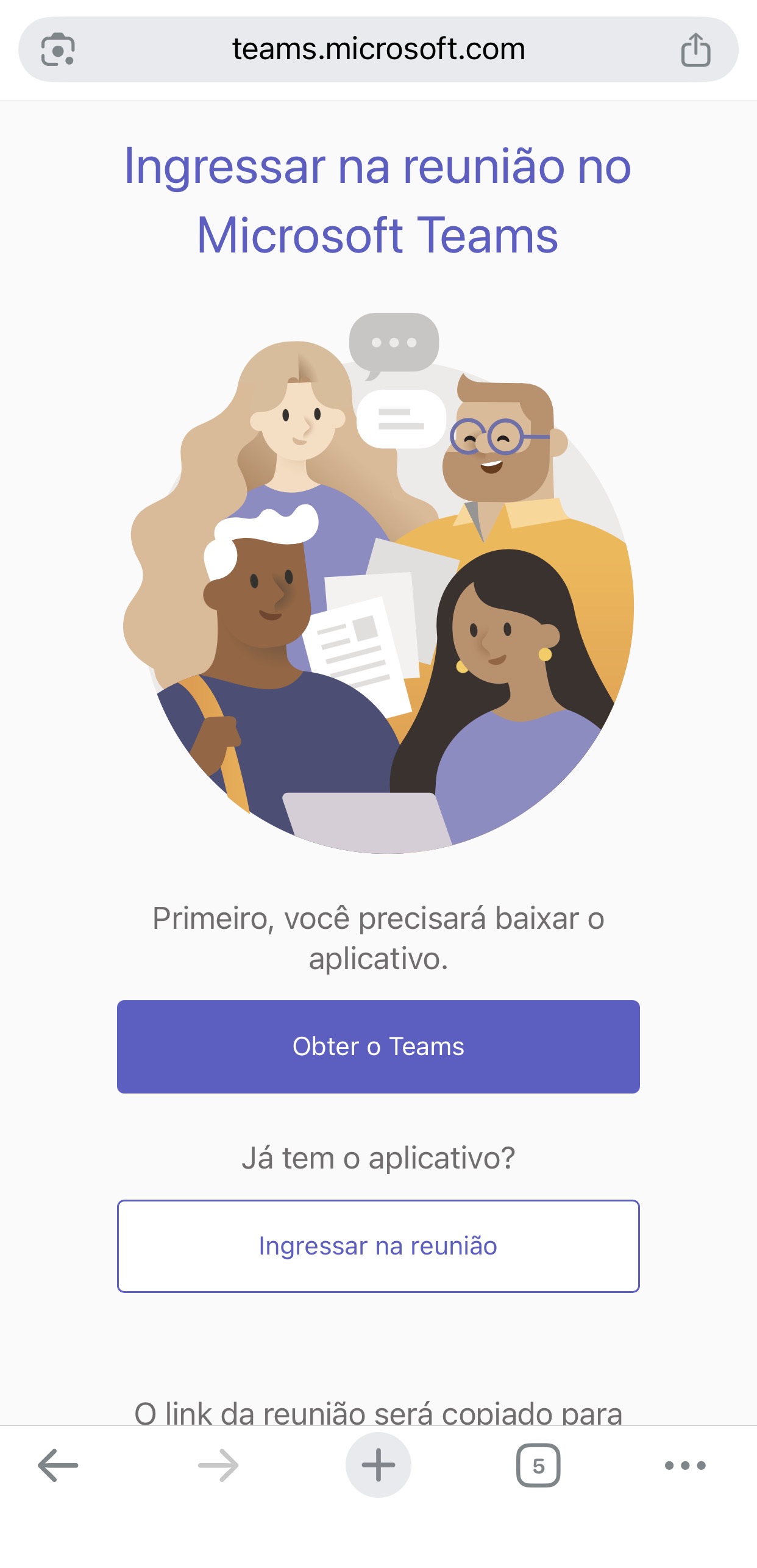
Caso o Teams não esteja instalado, toque em "Obter o Teams" → Google Play → "Instalar" → "Abrir". Conceda as permissões de áudio e chamadas solicitadas. A tela de login da Microsoft pode ser ignorada: volte ao navegador e retorne ao audIN Play para prosseguir sem autenticação.
🍎 iOS (iPhone/iPad)
Caso o Teams não esteja instalado, toque em "Obter o Teams" → App Store → ícone de download → "Abrir". Conceda o acesso ao microfone quando solicitado. Assim como no Android, não é necessário login — retorne ao navegador se a tela de autenticação aparecer.
O navegador pode solicitar permissão para o aplicativo acessar outros dispositivos na rede local — toque em "Permitir" para prosseguir normalmente.
Índice de figuras do Guia do Usuário Externo
Referência completa das ilustrações do documento original "Guia Rápido — Acesso às Audiências Virtuais para Usuários Externos". Clique em qualquer imagem para ampliar.
Dúvidas frequentes (129)
Respostas às perguntas mais comuns de usuários internos e externos sobre o ecossistema audIN.
Sobre o projeto1
O audIN está implantado apenas no TJBA?
Sim. O audIN é um ecossistema inovador e exclusivo, de propriedade intelectual e institucional, desenvolvido e operado pelo Tribunal de Justiça do Estado da Bahia, integrado aos sistemas judiciais e à infraestrutura de TIC do próprio TJBA.
Acesso e habilitação12
Cada processo tem uma sala própria, ou todas as audiências entram na mesma sala virtual?
Cada audiência agendada no aplicativo Audiência Virtual gera automaticamente um link e um QR Code exclusivos para aquele processo e horário. Além disso, em unidades com muitas audiências no mesmo dia, é possível usar salas internas — chamadas de "marcadores" pelo aplicativo Audiência Virtual — para distribuir a pauta entre os atendentes. Em qualquer caso, cada agendamento corresponde a um evento único, o que garante que apenas os participantes daquele processo específico tenham acesso ao respectivo link.
Não estou conseguindo acessar o Microsoft Teams ou o audIN. O que fazer?
Confira primeiro os requisitos básicos de habilitação: conta institucional com acesso ao Teams, Múltiplo Fator de Autenticação (MFA) habilitado, cadastro ativo no audIN e inclusão no grupo LDAP "Audiência Inteligente". Se o acesso continuar bloqueado — especialmente com a mensagem "Acesso Não Autorizado" —, abra um chamado na Central de Serviços de TIC (0800 071 8522 ou servicedesk.tjba.jus.br) solicitando a verificação do seu perfil de acesso.
Sou novo(a) no sistema e tenho dúvidas sobre todo o funcionamento do ecossistema audIN. Por onde começo?
Para começar, consulte o Guia Rápido para usuários internos (abre em nova aba), que reúne os requisitos de habilitação e o passo a passo completo: agendamento, gravação, publicação de mídias, consulta de pauta e degravação. O glossário de termos, ao final desta seção, explica as principais siglas do projeto. Recomendamos também o curso disponível no Ambiente Virtual de Aprendizagem da UNICORP.
Minha comarca não aparece no Audiência Virtual, mesmo após chamados no Service Desk marcados como solucionados. O que fazer?
Esse tipo de situação deve ser tratado de forma individualizada: abra um novo chamado técnico no Service Desk solicitando atuação com acesso remoto à sua estação de trabalho, para que a equipe técnica possa coletar evidências do problema e aplicar as correções necessárias.
É obrigatório que todas as partes tenham o Microsoft Teams instalado para participar da audiência?
Não. Pelo computador, o acesso à audiência é feito diretamente pelo navegador, sem necessidade de instalar o aplicativo Teams — basta clicar no link recebido e permitir o uso da câmera e do microfone. Pelo celular ou tablet, caso o aplicativo Microsoft Teams ainda não esteja instalado, o próprio sistema oferece automaticamente a opção de baixá-lo antes do ingresso na sala. Em ambos os casos, o link gerado é suficiente para o acesso.
Já existe um manual de acesso destinado às partes e testemunhas que não têm familiaridade com o Teams?
Sim. O Guia Rápido de Acesso às Audiências Virtuais para Usuários Externos (abre em nova aba) já traz um passo a passo completo de acesso pelo AudinPlay, com captura de tela de cada etapa, para computador e celular (Android e iOS). O guia está disponível em PDF e pode ser anexado às intimações enviadas às partes.
Qual é o órgão responsável por conceder acesso ao audIN?
O acesso é providenciado pela Central de Serviços de TIC do TJBA (Service Desk), mediante abertura de chamado técnico.
O Ministério Público, a Defensoria Pública e advogados(as) têm acesso ao audIN? Como acessam as gravações?
O sistema audIN em si é de uso interno, restrito a magistrados(as) e servidores(as) habilitados. O MP, a Defensoria Pública, advogados(as) e demais participantes acessam as audiências como usuários externos, com link publicado nos autos do processo, da mesma forma como já acessam os demais documentos processuais.
Como a parte, de fora da unidade, pode acessar o AudinPlay e consultar a gravação do próprio depoimento posteriormente?
O MP, a Defensoria Pública, advogados(as) e demais participantes — incluindo as próprias partes — acessam as mídias gravadas nas audiências como usuários externos, por meio do link publicado nos autos do processo, da mesma forma como já acessam os demais documentos processuais. Se a gravação já tiver sido publicada nos autos, o link do vídeo direciona automaticamente para o AudinPlay, também mediante a resolução do captcha, permitindo à parte assistir ao próprio depoimento.
Como acessar o curso de capacitação do audIN?
O curso está disponível no Ambiente Virtual de Aprendizagem da UNICORP (abre em nova aba).
É possível autorizar estudantes ou outro público externo a assistir a uma audiência?
A autorização para o acesso de estudantes precisa ser acordada previamente com o(a) magistrado(a) responsável pelo ato. Uma vez autorizado, o acesso segue o mesmo caminho já definido para os demais usuários externos: acessar o AudinPlay, consultar pelo número do processo, localizar a audiência em andamento e clicar em "Entrar na audiência".
O link de consulta pública do AudinPlay às vezes retorna uma tela em branco. Por quê?
Identificamos que esse sintoma costuma ocorrer quando algum caractere do link é suprimido durante a cópia ou o repasse do endereço. Para evitar esse problema, já foi aplicada uma melhoria no sistema: o link passa a ser validado tanto com quanto sem máscara nos dados do número do processo e na URL de acesso.
Agendamento, fases e fluxo de trabalho26
Como a minha unidade deve se adequar na Fase II — Obrigatoriedade de Agendamento?
1️⃣ A audiência deverá ser designada normalmente na pauta do sistema PJe, conforme o procedimento atualmente adotado pela unidade.
2️⃣ Em seguida, a unidade deverá realizar o agendamento manual da audiência no aplicativo Audiência Virtual, no Microsoft Teams, informando os dados do processo, tipo de audiência, data e horário correspondentes.
3️⃣ Após o agendamento no aplicativo Audiência Virtual, deverá ser acostada aos autos uma certidão, comunicando às partes a alteração da forma de acesso à audiência e disponibilizando o novo endereço eletrônico para ingresso na sala virtual.
Para a certidão a ser acostada aos autos, conforme definido pela Secretaria Virtual do 1º Grau, sugere-se a utilização do seguinte texto:
Certifico, para os devidos fins, que foi designada audiência virtual, nos termos das normas institucionais deste Tribunal de Justiça do Estado da Bahia, cujo acesso se dará por meio da plataforma Audiência Virtual no Teams, com acesso através do link:
https://audinplay.tjba.jus.br/consulta-publica/NUMERO_DO_PROCESSO
As partes, advogados(as) e demais participantes deverão acessar a sala virtual com antecedência mínima de 10 (dez) minutos, portando documento oficial de identificação com foto. Eventuais dificuldades técnicas poderão ser comunicadas previamente à unidade judiciária.
Atenção: o trecho NUMERO_DO_PROCESSO no link acima é apenas um marcador — ele deve ser substituído pelo número real do processo em tramitação, no formato original, com pontos e hífen. Exemplo: NNNNNNN-DD.AAAA.8.05.NNNN.
O que fazer com as audiências já designadas no PJe?
As audiências já designadas no PJe que serão realizadas a partir da data de obrigatoriedade prevista para a respectiva unidade deverão ser agendadas manualmente no aplicativo Audiência Virtual.
Após o agendamento, a unidade deverá intimar as partes e demais participantes sobre o novo link de acesso à audiência, utilizando o modelo de certidão indicado acima.
Esse procedimento deverá ser adotado conforme as datas estabelecidas no item 1, Seção IV do cronograma anexo ao Decreto — Fase de Obrigatoriedade de Realização das Audiências. Clique aqui (abre em nova aba) para consultar a íntegra do decreto.
Como funciona a intimação das partes sobre as audiências agendadas no audIN?
Não existe, até o momento, uma funcionalidade própria do audIN para envio de intimações. A comunicação às partes é feita por meio de um ato de intimação no sistema judicial de origem (PJe ou PROJUDI), utilizando a certidão com o link de acesso — conforme o modelo já sugerido pela Secretaria Virtual do 1º Grau.
Será necessário lavrar manualmente o termo/ata de audiência, ou o sistema faz isso automaticamente?
O sistema automatiza a gravação e o sincronismo da mídia com a Videoteca, mas a lavratura do termo/ata de audiência continua sendo um ato processual manual, a cargo da unidade — o link da gravação deve ser inserido nesse termo, conforme já orientado.
Existe uma padronização dos documentos de intimação, citação e atos ordinatórios relacionados às audiências?
Até o momento, há um modelo de certidão padronizado, sugerido pela Secretaria Virtual do 1º Grau, para comunicar às partes o link de acesso à audiência (disponível na pergunta sobre a Fase II do Decreto, acima). Não há confirmação de padronização adicional para outros atos, como modelos específicos de citação ou de atos ordinatórios.
A mídia não foi sincronizada na Videoteca do audIN. O que fazer?
Causa provável: a audiência não foi encerrada corretamente no MS Teams e/ou no aplicativo Audiência Virtual.
Procedimento recomendado: (1) no MS Teams, clique na seta ao lado do botão Sair e selecione "Encerrar a reunião"; (2) no Audiência Virtual, localize o agendamento na pauta e clique em "Encerrar"; (3) aguarde o sincronismo automático da mídia na Videoteca.
Após a audiência, posso apagar as gravações do OneDrive?
Sim, somente após confirmar que a mídia já está disponível na Videoteca do audIN.
Como funciona a autenticação Multifator (MFA) no audIN?
Instalação: ao logar pela primeira vez, instale o Microsoft Authenticator no celular, adicione uma conta do tipo "Trabalho ou escola" e escaneie o QR Code exibido na tela do computador. O sistema pedirá que você insira o número exibido para confirmar a entrada.
Login: acesse audin.tjba.jus.br, informe e-mail institucional e senha, e aprove a entrada pelo número exibido no Authenticator.
Logout: utilize a opção de saída dentro do próprio sistema audIN.
Já utilizo MFA no e-mail corporativo (Outlook). Preciso configurar novamente para o audIN?
Não. Se o MFA já está configurado para o e-mail institucional, não é necessário repetir o processo no primeiro acesso ao audIN — a autenticação é totalmente integrada ao ambiente corporativo.
Tentei logar e foi exibida a mensagem "Acesso Não Autorizado". O que fazer?
Essa mensagem ocorre quando o usuário se autentica com sucesso (e-mail, senha e MFA), mas não possui permissão específica para utilizar o audIN. É necessário pertencer ao grupo LDAP "Audiência Inteligente". Solicite sua inclusão à Central de Serviços de TIC.
É necessário agendar a audiência tanto no PJe/PROJUDI quanto no aplicativo Audiência Virtual (Teams)?
Sim. Hoje o fluxo continua em duas etapas: a designação da audiência no sistema judicial (PJe ou PROJUDI), como já é feito atualmente, e o agendamento correspondente no aplicativo Audiência Virtual, no Microsoft Teams — informando processo, tipo de audiência, data e horário. É esse agendamento no Audiência Virtual que gera o link e o QR Code de acesso, que devem ser certificados nos autos e informados às partes. A automação completa dessa etapa (replicação automática entre PJe/PROJUDI e o audIN) está prevista no ecossistema, mas o cronograma de ativação por unidade ainda precisa ser confirmado com a equipe técnica.
Posso agendar a audiência direto pelo calendário do Microsoft Teams, em vez do aplicativo Audiência Virtual?
Não. O agendamento deve ser feito exclusivamente pelo aplicativo Audiência Virtual, fixado no MS Teams. Agendar pelo calendário nativo do Teams gera um link diferente, que não fica sincronizado com o audIN nem com o AudinPlay — por isso as partes podem acabar recebendo um link diferente daquele que já constava no sistema. Utilize sempre o formulário do Audiência Virtual para garantir que o link, a gravação e o sincronismo funcionem corretamente.
O agendamento só pode ser feito pelo e-mail individual do servidor, ou também pelo e-mail/login da unidade?
O agendamento e o atendimento das audiências podem ser realizados por qualquer servidor habilitado na unidade — desde que vinculado à caixa de e-mail compartilhada da serventia — utilizando seu próprio login institucional individual. As mídias gravadas durante a audiência ficam armazenadas temporariamente no OneDrive do usuário responsável e são replicadas automaticamente para o repositório central do audIN, garantindo a guarda segura dos arquivos. O uso de um login institucional da unidade com senha compartilhada entre vários usuários não é permitido.
Como funciona a degravação das audiências no audIN?
A degravação pode ser feita de três formas: importando o vídeo diretamente da Videoteca do audIN; importando pelo link público no Video Play; ou enviando um arquivo local, quando a gravação não estiver disponível nos dois primeiros locais. Após a importação, o sistema gera automaticamente quatro saídas: a mídia sincronizada com o texto, a degravação literal (transcrição completa, falante por falante), os pontos principais e um resumo do conteúdo discutido — todos consultáveis e exportáveis.
A degravação é feita em tempo real durante a audiência, ou apenas depois que ela termina?
A degravação não ocorre em tempo real: ela é processada após o encerramento e o sincronismo da gravação. O usuário precisa acessar o módulo de degravação do audIN, localizar a mídia e solicitar o início do processamento, quando desejado — ele não é disparado automaticamente apenas por a mídia ter sido armazenada na Videoteca.
É obrigatório fazer a degravação de todas as audiências?
Não. A degravação é um recurso disponível para quando for necessário o registro textual da audiência (transcrição literal, pontos principais ou resumo), mas não há, até o momento, uma determinação de que toda audiência precise ser degravada — cabe à unidade avaliar a necessidade em cada caso, salvo determinação específica em sentido contrário.
Em que momento a sala virtual se abre para mim no dia da audiência, e como faço a degravação depois?
No dia e horário agendados, acesse a pauta da sua unidade no aplicativo Audiência Virtual, localize o processo e clique em "Iniciar" — é esse comando que abre a sala para o organizador. Depois de a audiência ser encerrada e a gravação sincronizada na Videoteca, a degravação pode ser feita de três formas: importando o vídeo diretamente da Videoteca, importando pelo link público no Video Play, ou enviando um arquivo local.
É necessário gravar a audiência inteira em um único arquivo?
Não é obrigatório manter um único arquivo contínuo: o sistema permite iniciar e interromper a gravação quantas vezes forem necessárias ao longo da sessão. Inclusive, recomenda-se gravar cada depoimento separadamente, o que facilita a organização e a posterior degravação — o importante é que nenhum trecho relevante do ato processual fique sem registro.
Como obtenho a gravação da minha audiência depois que ela é feita automaticamente pelo Teams?
A gravação é sincronizada automaticamente com a Videoteca do audIN após o encerramento correto da audiência ("Encerrar a reunião" no Teams e "Encerrar" no Audiência Virtual). Para obtê-la, acesse a Videoteca, consulte a mídia pelo número do processo, clique em "Visualizar" e depois em "Copiar link do vídeo". Caso precise do arquivo antes mesmo da disponibilização no audIN, ele também pode ser conferido diretamente no OneDrive da conta institucional usada na gravação.
Como funciona a gravação de audiências totalmente presenciais pelo Teams?
As audiências totalmente presenciais seguem as mesmas tratativas de gravação já praticadas atualmente com o LifeSize. O uso da câmera 360º é obrigatório apenas nas unidades que já possuem esse equipamento instalado; nas demais, recomenda-se direcionar a webcam disponível para a pessoa que estiver com a palavra no momento (magistrado, testemunha etc.) ao longo da audiência.
Há um limite de duração para a gravação contínua de uma audiência (ex.: sessões longas do Tribunal do Júri)?
Por questões de compatibilidade técnica do Microsoft Teams, as mídias gravadas durante as audiências não devem ultrapassar o limite máximo de 4 horas ou 1,5 GB por arquivo. Se a audiência ultrapassar esse limite, a gravação em andamento é interrompida automaticamente e o Teams inicia uma nova gravação na sequência. Recomenda-se realizar as gravações com um limite prático de 2 (duas) horas ou 1 GB de tamanho, priorizando, sempre que possível, gravações mais curtas com o registro individual de cada depoente.
É possível excluir uma gravação antes de ela ser sincronizada com o audIN?
Por questões de segurança, recomenda-se não excluir as mídias gravadas no OneDrive antes de confirmar que o sincronismo automático com o repositório central do audIN foi concluído. Caso seja necessário eliminar alguma mídia já sincronizada na Videoteca do audIN, deve ser aberto um chamado técnico junto ao Service Desk, para que a mídia seja devidamente inativada, removendo sua visibilidade nas consultas da Videoteca.
A pessoa que realiza a audiência é responsável por inserir o link na pauta de audiência?
Após o encerramento das gravações da audiência, atualmente o ato de gerar os links e publicá-los nos autos é de responsabilidade do usuário que movimenta o processo. Definições mais específicas de responsabilidades e fluxos operacionais internos devem ser esclarecidas com a vara de origem e seus órgãos regulamentadores.
Audiências totalmente presenciais precisam ser documentadas e gravadas no audIN?
Em geral, todas as audiências precisam ser documentadas, e entende-se que todas as unidades gravam as audiências. Caso o(a) magistrado(a) opte por adotar o procedimento de digitar todos os atos — inclusive eventuais depoimentos, interrogatórios e manifestações das partes —, a gravação deixa de ser necessária; nesse caso, porém, a unidade não terá à disposição os demais recursos oferecidos pelo ecossistema Audiência Inteligente (como a degravação e os resumos por IA). Sugere-se conversar com o(a) magistrado(a) responsável pela unidade para definir o fluxo a ser adotado.
Como proceder com audiências pautadas após a data de obrigatoriedade quando a estrutura específica ainda não foi entregue à comarca (ex.: sala especializada da Infância e Juventude)?
A sala especializada da Infância e Juventude segue o mesmo tratamento dado às salas de Depoimento Especial: enquanto a equipe técnica não concluir a adequação dos equipamentos dessas unidades para o Microsoft Teams, as audiências continuam sendo realizadas normalmente pelo LifeSize.
Diante do prazo curto de intimação via mandado no cronograma dos Juizados (07–18/09/2026), é viável dispensar a intimação formal e apenas atualizar o campo do PROJUDI com o novo link da audiência?
Os prazos de obrigatoriedade seguem as normativas definidas pelo Decreto Judiciário nº 1059/2026 para as unidades que utilizam o PJe ou o PROJUDI. Questões sobre fluxos internos específicos — como a dispensa de intimação formal em favor da simples atualização do campo do PROJUDI — devem ser tratadas diretamente com a área finalística do Tribunal (COJE, NUPEMEC ou Secretaria Virtual do 1º Grau).
Funcionalidades do sistema50
É possível ajustar a duração da audiência ao agendar, ou ela fica sempre em 30 minutos?
Sim. No formulário de agendamento do Audiência Virtual há dois campos de horário — início e término — que definem a duração exata da audiência, sem se limitar a um intervalo fixo. Os campos aceitam ajustes a cada um minuto: basta digitar o horário desejado em vez de escolher um valor pré-determinado.
Quais são os requisitos para habilitar minha unidade no audIN?
Caso a sua unidade ainda não apareça na tela inicial do aplicativo Audiência Virtual no Teams, abra um chamado técnico junto ao Service Desk, informando o nome da unidade e o e-mail da caixa compartilhada da serventia, para que a habilitação seja providenciada.
Onde encontro os prazos de obrigatoriedade de agendamento e de realização das audiências pela minha entrância?
O cronograma completo, organizado por entrância (inicial, intermediária e final) e por tipo de unidade (PJe ou Sistema dos Juizados Especiais/PROJUDI), está no anexo único do Decreto Judiciário nº 1059/2026. Clique aqui (abre em nova aba) para consultar o texto integral e o cronograma anexo.
Como proceder no período de transição entre a obrigatoriedade de agendamento e a de realização das audiências?
As audiências já designadas no PJe que serão realizadas a partir da data de obrigatoriedade prevista para a respectiva unidade devem ser agendadas manualmente no aplicativo Audiência Virtual. Após o agendamento, a unidade deve intimar as partes e demais participantes sobre o novo link de acesso, utilizando o modelo de certidão padrão. Esse procedimento segue as datas do item 1, Seção IV do cronograma anexo ao Decreto Judiciário nº 1059/2026 — Fase de Obrigatoriedade de Realização das Audiências.
Como altero ou cancelo um agendamento de audiência já criado?
Qualquer campo do agendamento — processo, tipo de audiência, data, horário de início/fim e sala — pode ser alterado por um usuário habilitado na unidade: acesse a pauta de audiências no Audiência Virtual, localize o processo, clique no ícone de três pontos ao lado do número do processo, selecione "Editar", ajuste os dados necessários e clique em "Salvar".
Quem pode acessar o sistema audIN — apenas os servidores do gabinete, ou toda a unidade?
Todos os servidores da unidade podem acessar o sistema, não apenas os do gabinete — desde que atendam aos requisitos básicos de habilitação: conta institucional com acesso ao Microsoft Teams, Múltiplo Fator de Autenticação (MFA) habilitado, cadastro ativo no audIN e inclusão no grupo LDAP "Audiência Inteligente". Não há restrição de acesso por setor dentro da unidade.
Todos os servidores da unidade acessam automaticamente os processos dentro do audIN, ou é preciso solicitar autorização?
Uma vez habilitado(a) no sistema audIN (conta institucional, MFA e inclusão no grupo LDAP "Audiência Inteligente"), o(a) servidor(a) acessa automaticamente as informações e mídias dos processos da própria unidade, sem necessidade de autorização adicional por processo — exceto nos casos de sigilo, em que a visualização é restrita às pessoas lotadas na unidade responsável.
Quais ações o(a) moderador(a) pode realizar durante a audiência?
O(a) organizador(a)/moderador(a) da audiência é responsável por admitir participantes na sala, controlar câmeras e microfones, e iniciar ou interromper a gravação quantas vezes forem necessárias durante a sessão. Os requerimentos feitos pelas partes ou por advogados(as) pelo chat do Teams podem ser copiados diretamente para a ata, da mesma forma como já era feito com outras ferramentas de videoconferência.
É possível visualizar a pauta de audiências organizada por mês?
Não. O aplicativo Audiência Virtual permite consultar a pauta de apenas um dia específico por vez. Para consultas de pauta mensal, é necessário utilizar o sistema judicial (PJe ou PROJUDI).
O que ocorre quando o tempo agendado da audiência se esgota — o sistema encerra automaticamente ou mantém a sala aberta?
O horário informado no agendamento é apenas uma referência para o encontro das partes no compromisso da audiência. Uma vez iniciada a sessão a partir da pauta do Audiência Virtual, o Teams permanece aberto até que o(a) moderador(a) clique em "Encerrar a reunião" — a audiência não é interrompida automaticamente ao final do horário previsto.
Qual é a data de obrigatoriedade do audIN para os Juizados Especiais — 1º ou 21 de setembro de 2026?
Existem dois cronogramas distintos no Decreto Judiciário nº 1059/2026. Nas unidades que utilizam o PJe, a obrigatoriedade de realização das audiências exclusivamente pelo Teams varia por entrância: 1º de setembro (final), 14 de setembro (intermediária) e 21 de setembro (inicial). Já nas Varas do Sistema dos Juizados Especiais (PROJUDI), a obrigatoriedade plena de realização é única para todas as unidades — 21 de setembro de 2026 — após um período de migração gradual que começa em 3 de agosto na capital e se estende até 18 de setembro no interior. A data de 1º de setembro mencionada por alguns colegas corresponde à entrância final das unidades do PJe, não aos Juizados Especiais. O cronograma completo está detalhado no Decreto Judiciário nº 1059/2026 (abre em nova aba).
Ao redesignar uma audiência para outra data, o link já gerado continua servindo?
Sim. O link publicado nos autos (https://audinplay.tjba.jus.br/consulta-publica/NUMERO_DO_PROCESSO) está vinculado ao número do processo, não a um agendamento específico — por isso não é necessário gerar um novo link a cada redesignação. Ao acessar o link, o usuário externo vê uma lista com todos os agendamentos daquele processo e seus respectivos status (agendado, cancelado ou encerrado); basta localizar o evento com status "agendado" e clicar em "Abrir sala de audiências" na coluna Ações. A própria unidade responsável (inclusive o CEJUSC, quando for o caso) pode realizar a nova designação diretamente, sem depender de outra unidade.
Qual link deve constar na certidão — o link geral de consulta pública ou o específico com QR Code?
Deve ser utilizado o link geral de consulta pública (https://audinplay.tjba.jus.br/consulta-publica/NUMERO_DO_PROCESSO), como já orientado no modelo de certidão sugerido pela Secretaria Virtual do 1º Grau. Esse link mostra todos os agendamentos daquele processo e seus status, permanecendo válido mesmo em caso de redesignação — diferente do link específico com QR Code, que aponta diretamente para uma sala e pode ficar desatualizado se a audiência for remarcada.
É possível ouvir o depoimento das partes em separado, e a parte que sair da audiência por problema técnico consegue retornar pelo mesmo link?
Sim, aos dois casos. Para ouvir as partes separadamente, o(a) moderador(a) pode manter uma delas na sala de espera (lobby) enquanto a outra presta depoimento, admitindo-a somente no momento adequado — ou utilizar o recurso de sala simultânea (breakout room) para conversas reservadas. Quanto à reconexão, o link da audiência permanece válido enquanto a sessão estiver em andamento: se a parte perder a conexão por problema técnico, basta acessar novamente o mesmo link para retornar à sala.
Quais são as exceções ao uso obrigatório do Microsoft Teams para a realização de audiências?
Até o momento, são consideradas exceções ao uso obrigatório do Teams: a coleta de Depoimento Especial e as audiências com participação de unidades prisionais que ainda não possuem equipamentos compatíveis com o MS Teams. Essa lista pode ser atualizada conforme o avanço da implantação do ecossistema.
Como funciona no Teams a transição entre o conciliador e o juiz leigo na audiência UNA dos Juizados Especiais?
Diferentemente do que se imaginava inicialmente, a transição não exige a criação de um novo agendamento em sala distinta: ela ocorre dentro da própria sessão já em andamento no Teams. O(a) atendente deve, na lista de participantes ("Pessoas"), localizar o(a) juiz(íza) leigo(a) e selecionar "Solicitar como apresentador", trazendo-o(a) para a sessão atual. Em seguida, em "Controles" → "Exibir mais opções" → "Quem pode admitir do lobby", deve selecionar "Organizadores, co-organizadores e apresentadores" e clicar em "Aplicar".
Com essa configuração, o(a) juiz(íza) leigo(a) passa a ter permissões de organizador(a): admitir participantes do lobby, controlar câmeras e microfones, remover participantes e controlar o início e o término da gravação — a mídia continua sendo sincronizada automaticamente com o repositório central do audIN. Ao final, ele(a) sai pelo botão "Sair" no Teams e é responsável por acessar a pauta do Audiência Virtual, na aba "Em atendimento", localizar o processo e clicar em "Encerrar".
Ao agendar uma audiência, o campo "Organizadores" pode ficar em branco? Quem deve ser informado ali?
Sim, o campo "Organizadores" é opcional — os únicos campos obrigatórios no formulário de agendamento são Número do Processo, Tipo de Audiência, Data e Horário (inicial e final). Quando a audiência for conduzida por um(a) conciliador(a) ou outro(a) responsável diferente de quem faz o agendamento, este login se torna a pessoa que efetivamente vai moderar a sala e admitir os participantes, já que essa é a pessoa que recebe os controles de organizador(a) da reunião no Teams.
Quem abre a sala da audiência precisa ser necessariamente a pessoa que vai realizá-la?
O usuário habilitado na unidade que clicar no botão "Iniciar" do agendamento da audiência na pauta do Audiência Virtual será o responsável por conduzir os trabalhos até que ela se finalize. Inclusive, as mídias gravadas nessa audiência serão armazenadas temporariamente no OneDrive desse usuário, para depois serem replicadas no repositório central do audIN. Se for necessário abrir a sala apenas para avisar sobre atrasos pelo chat, o ideal é que a pessoa responsável por conduzir definitivamente a audiência assuma esse papel assim que possível.
Como ficam as audiências com réu preso, já que os presídios só têm acesso ao LifeSize?
Audiências com participação de unidades prisionais estão entre as exceções já confirmadas ao uso obrigatório do Microsoft Teams — nesses casos, a realização continua normalmente pelo LifeSize.
Como compartilhar a tela durante a audiência?
Durante a audiência, utilize o ícone "Compartilhar" na barra de ferramentas do Microsoft Teams para exibir documentos ou conteúdos aos demais participantes. Essa função está disponível tanto para quem organiza quanto para participantes autorizados pelo(a) moderador(a).
O que significa a "migração automática" de 31 de agosto mencionada no treinamento?
Refere-se à conversão automática das audiências já designadas no sistema judicial, prevista no cronograma do Decreto Judiciário nº 1059/2026 (abre em nova aba), que ocorre a partir de 31 de agosto de 2026, em todas as unidades. Essa conversão não substitui a necessidade de acompanhar as datas específicas de obrigatoriedade de agendamento e de realização exclusiva pelo Teams, também detalhadas no decreto.
Cada audiência gera um link diferente — o organizador precisa acessar manualmente cada novo link a cada sessão?
Sim, diferentemente do LifeSize (que usa um link fixo), cada audiência agendada no Audiência Virtual gera seu próprio link exclusivo. Na prática, isso não exige digitar ou copiar links manualmente: basta acessar a pauta de audiências da unidade no Audiência Virtual e clicar em "Iniciar" no processo correspondente — o sistema direciona automaticamente para a sala certa.
Como organizar múltiplas salas de uma mesma unidade (ex.: Cartório, CEJUSC, Balcão Virtual) no Audiência Virtual?
O Balcão Virtual é um assunto à parte e será tratado em outra ocasião — aqui nos referimos apenas a audiências. Dentro de cada unidade cadastrada no Audiência Virtual, é possível vincular um agendamento a uma sala específica, recurso chamado de "marcador" pelo sistema. Essa função costuma ser usada quando muitas audiências são designadas no mesmo dia e a pauta precisa ser distribuída entre vários conciliadores. No caso de unidades do tipo CEJUSC, os marcadores também podem separar as pautas por tipo de atividade — por exemplo, Pré-Processual ou Processual.
É possível incluir na Videoteca mídias de processos em segredo de justiça ou mídias externas, como CDs recebidos da polícia?
Sim. Gravações que não foram sincronizadas automaticamente, ou que vieram de fontes externas (como mídias policiais em CD), podem ser incluídas manualmente na Videoteca pelo fluxo de importação manual do audIN — desde que estejam no formato MP4, com no máximo 1 GB de tamanho ou 240 minutos de duração. Quanto ao sigilo, a visualização de gravações de processos sigilosos, incluindo os de competência do Tribunal do Júri, é restrita aos usuários lotados na unidade responsável pelo processo.
O sigilo de uma gravação é aplicado manualmente? É possível incluir mídias de inquérito policial (IP) na Videoteca?
O sigilo não é uma marcação manual: a restrição de acesso às gravações de processos em segredo de justiça é aplicada automaticamente pelo sistema, com base na classificação do próprio processo no sistema judicial — não sendo necessário nenhum procedimento adicional para "colocar em sigilo" um vídeo específico. Quanto às mídias de inquérito policial, elas podem ser incluídas na Videoteca pelo mesmo fluxo de importação manual já disponível para mídias externas, desde que estejam no formato MP4, com no máximo 1 GB de tamanho ou 240 minutos de duração.
É possível personalizar o nome das salas de audiência?
Recomenda-se que os nomes das salas sigam um padrão de até 20 caracteres. Quando a integração automática com o PJe estiver ativa, os nomes das salas já cadastradas no PJe serão replicados automaticamente para o Audiência Virtual no momento da designação da audiência.
É possível gerar uma pauta de audiências em PDF, para publicação nos locais obrigatórios?
Sim, mas essa geração deve ser feita pelo sistema judicial de origem do processo (PJe ou PROJUDI), seguindo os procedimentos já adotados atualmente. Não há previsão, até o momento, de disponibilizar esse recurso diretamente no Audiência Virtual ou no audIN.
Um processo recém-cadastrado demora para aparecer no audIN?
Atualmente, o Audiência Virtual valida o processo diretamente no banco de dados do sistema judicial de origem, o que reduz bastante o tempo de espera. O cenário relatado por alguns usuários — processo não localizado no mesmo dia do cadastro — foi corrigido nas atualizações mais recentes do ecossistema.
Há possibilidade de fazer cortes nas gravações, extraindo apenas o trecho necessário?
Atualmente não há previsão de uma funcionalidade de edição ou corte dos vídeos armazenados na Videoteca do audIN.
É possível desativar a gravação automática de uma audiência?
O recurso de gravação automática foi criado justamente para evitar que o(a) organizador(a) da audiência esqueça de iniciar a gravação e perca informações relevantes da coleta de depoimentos. Caso a unidade opte por desativá-lo, deve abrir um chamado no Service Desk informando a comarca e a unidade, para que a equipe técnica aplique os ajustes necessários.
A desativação da gravação automática se aplica a toda a unidade, ou precisa ser feita individualmente por usuário?
A desativação é feita por unidade: ao abrir o chamado no Service Desk, informe a comarca e a unidade — a configuração aplicada pela equipe técnica vale para todos os usuários que utilizam essa unidade no Audiência Virtual, sem necessidade de repetir a solicitação para cada servidor.
Até quando poderemos continuar usando o LifeSize durante o período de transição?
O uso do LifeSize deve seguir o cronograma de obrigatoriedade da sua unidade, detalhado no Decreto Judiciário nº 1059/2026 (abre em nova aba) — por entrância, no caso das unidades que usam o PJe, ou pelas datas específicas do Sistema dos Juizados Especiais (PROJUDI). Até a data de obrigatoriedade de realização pelo Teams da sua unidade, as audiências já agendadas no LifeSize podem continuar normalmente; a partir dela, a realização deve ocorrer exclusivamente pelo Audiência Virtual.
Como funciona, na prática, a transição da conciliação para a instrução na audiência UNA (conciliador → juiz leigo)?
Durante a audiência UNA, quando houver necessidade de transição da conciliação para a instrução, o(a) atendente deve seguir estes passos, dentro da própria sessão no Teams:
- Na barra superior da reunião, clique em "Pessoas".
- No campo de busca da lista de participantes, digite o nome ou login do(a) juiz(íza) leigo(a) que deve assumir a audiência. Posicione o cursor sobre o nome dele(a) e selecione "Solicitar como apresentador" — isso chama o(a) juiz(íza) leigo(a) para a sessão em andamento.
- Para elevar as permissões de moderação, clique em "Controles" → "Exibir mais opções". Em "Acesso à reunião", no campo "Quem pode admitir do lobby", selecione "Organizadores, co-organizadores e apresentadores" e clique em "Aplicar".
Com essa configuração, o(a) juiz(íza) leigo(a) passa a ter permissões de organizador(a): admitir pessoas do lobby, controlar câmeras e microfones dos participantes, remover participantes e controlar o início e o término das gravações. Ao final, ele(a) sai pelo botão "Sair" no Teams e é responsável por acessar a pauta no Audiência Virtual, clicar na aba "Em atendimento", localizar o processo e clicar em "Encerrar".
Na audiência UNA, o que fazer se o juiz leigo não puder assumir imediatamente? E como ficam os links quando há conciliação e instrução?
Se o(a) juiz(íza) leigo(a) estiver ocupado(a) em outra audiência e não puder assumir de imediato, os participantes não devem permanecer aguardando na sala sem um(a) conciliador(a) ou juiz(íza) leigo(a) responsável: a audiência de conciliação deve ser encerrada normalmente, e as partes devem ser notificadas sobre a data em que a audiência de instrução será agendada.
Quanto aos links, não são gerados dois links distintos: o link de acesso à audiência é único por processo (ex.: https://audinplay.tjba.jus.br/consulta-publica/NUMERO_DO_PROCESSO). O que muda é que, ao acessar esse link, é preciso selecionar o agendamento correto para aquela etapa — que deve estar com status "Agendado", e não "Em andamento", "Finalizado" ou "Cancelado".
Para conversas reservadas (como com uma testemunha), pode-se usar o recurso de "sala simultânea" (breakout room) do Teams — uma sub-sala menor, criada a partir da audiência principal, disponível apenas para quem usa o aplicativo instalado (não pelo navegador), e que aceita qualquer participante já admitido, interno ou externo.
É possível extrair relatórios das audiências designadas, editadas e realizadas por período?
Até o momento não há previsão de os sistemas Audiência Virtual e audIN fornecerem relatórios sobre designação de audiências. Por ora, os sistemas permitem apenas a consulta de agendamentos por uma data específica, sem a possibilidade de exportar relatórios.
É possível assistir a uma audiência pelo Teams sem entrar formalmente na sala, como servidor(a) da unidade?
Sim, desde que o acesso seja feito pela Consulta Pública do processo no AudinPlay, e com a liberação da autoridade competente pelo ato.
Como adicionar mais de um organizador (organizador e co-organizador) ao agendar uma audiência?
Ao preencher o formulário de agendamento no Audiência Virtual, o campo "Organizadores" é opcional e tem a finalidade exclusiva de replicar o agendamento no calendário do Outlook da pessoa informada — não é ali que se define quem terá permissões de moderador(a) durante a sessão.
Para transferir ou compartilhar a moderação durante a própria audiência, o(a) atendente deve, na lista de participantes ("Pessoas"), localizar a pessoa desejada e selecionar "Solicitar como apresentador", trazendo-a para a sessão. Em seguida, em "Controles" → "Exibir mais opções" → "Quem pode admitir do lobby", selecionar "Organizadores, co-organizadores e apresentadores" e clicar em "Aplicar" — esse é o mesmo procedimento já usado na transição entre conciliador(a) e juiz(íza) leigo(a) na audiência UNA.
Qual a configuração ideal dos equipamentos para gravação eficiente, considerando a câmera Kandao 360º?
Recomenda-se posicionar a câmera 360º o mais centralizada possível em relação aos participantes presentes, favorecendo a melhor captação de áudio e vídeo. Como é um dispositivo autônomo, não é necessário conectá-la ao computador. Após a audiência ter sido iniciada pelo(a) atendente responsável em um computador dedicado, ligue a câmera e, pela própria tela sensível ao toque: conecte-a à rede Wi-Fi ou com fio (conforme a infraestrutura disponível); acesse o navegador Chrome; entre no sistema audIN; acesse o módulo "Pauta das Audiências"; selecione a data atual, a comarca e a unidade e pesquise; localize o processo em atendimento e, na coluna Ações, clique em "Acessar sala da audiência".
Quem abriu a sala apenas para avisar um atraso consegue transferir a moderação para quem vai efetivamente conduzir a audiência?
Sim, seguindo os mesmos passos descritos na pergunta sobre a transição de conciliador(a) para juiz(íza) leigo(a) na audiência UNA: adicionar a pessoa como apresentador(a) pela lista de participantes e ajustar, em "Controles", quem pode admitir do lobby para incluir organizadores, co-organizadores e apresentadores.
Abri um chamado para desativar a gravação automática e ele foi concluído, mas a gravação continua ativa. E agora?
Reabra o chamado no Service Desk fazendo referência ao número do protocolo anterior, para que sejam tomadas as medidas necessárias à solução definitiva do caso.
Com o fim do contrato do LifeSize, perderemos acesso às gravações antigas? Os equipamentos poderão ser reaproveitados?
As gravações já existentes no LifeSize continuarão disponíveis no sistema Video Play (videoplay.tjba.jus.br); as instruções de habilitação para esse sistema estão descritas no portal, em tjba.jus.br/portal/video-conferencia. Os aparelhos de videoconferência da marca LifeSize serão substituídos, oportunamente, por equipamentos compatíveis com o Microsoft Teams.
Por quanto tempo a gravação fica disponível na nuvem, e o OneDrive suporta o volume de vídeos gerado?
As definições de prazo máximo de retenção das mídias no repositório central do audIN ainda não estão disponíveis; enquanto isso, o sistema garante que não há expiração que resulte em indisponibilidade de acesso às mídias já armazenadas nesse repositório. Independentemente da capacidade de armazenamento do OneDrive de quem atende as audiências, o sistema é capaz de exportar as gravações para o repositório central do audIN. Para evitar alertas de capacidade de armazenamento comprometida, recomenda-se que o(a) atendente exclua diariamente, no início do expediente, as mídias do dia anterior que já foram replicadas no audIN.
É possível criar uma sala reservada dentro da audiência (ex.: conversa entre Defesa e réu antes do interrogatório), inclusive com participantes externos?
Sim, por meio do recurso de "sala simultânea" (breakout room) do Microsoft Teams: uma sub-sala menor, criada a partir da audiência principal, para reunir um pequeno grupo separadamente até que retornem à sala principal, quando autorizado pelo(a) atendente. Esse recurso está disponível apenas para quem utiliza o aplicativo Teams instalado (não pelo navegador), e permite incluir qualquer participante já admitido na audiência, seja interno (com login do TJBA) ou externo (convidado) — o que também viabiliza, por exemplo, a conversa reservada entre a Defesa e o réu antes do interrogatório.
Uma audiência não encerra definitivamente mesmo depois de clicar em "Encerrar" — o que fazer?
No aplicativo Audiência Virtual no Teams, acesse a aba "Em atendimento", localize o processo na pauta, clique nos três pontos ao lado do horário de início da audiência e selecione a opção "Encerrar sem participação".
Estou habilitado(a) em duas unidades (minha Vara e o CEJUSC) — como alternar entre as pautas na hora de agendar?
No Audiência Virtual no Teams, clique no botão "Início", use o campo de busca para localizar a unidade desejada digitando uma palavra-chave e selecione a unidade para a qual deseja acessar.
É possível excluir definitivamente uma mídia de teste da Videoteca, e não apenas inativá-la?
Por questões de segurança, não é possível excluir definitivamente as mídias gravadas pelo ecossistema. Usuários administradores do audIN podem apenas ativar ou inativar a exibição de uma gravação nas pesquisas da Videoteca. Para essa solicitação, abra um chamado técnico no Service Desk.
Quando um processo em segredo de justiça sobe em grau de recurso, os servidores da Câmara terão acesso às mídias da audiência?
Sim. O sistema audIN é capaz de identificar quando um processo de 2º grau está vinculado a um processo de 1º grau. Sendo esse processo em segredo de justiça, o sistema permite a visualização das mídias a todos os usuários lotados nas unidades de origem dos processos vinculados, nas duas instâncias.
O que acontece com a gravação de uma audiência em caso de queda de energia ou de internet?
A gravação continua normalmente durante uma queda de energia ou de internet, desde que a sessão ainda tenha participantes presentes na sala virtual. Se todos os usuários saírem da sala, a gravação é encerrada automaticamente. Para retomar a audiência, o(a) organizador(a) deve acessar a pauta no aplicativo Audiência Virtual, localizar o processo, clicar nos três pontos ao lado do agendamento e selecionar "Entrar no atendimento", aguardando o retorno dos participantes externos.
Cada audiência tem um link próprio, ou os processos de um mesmo magistrado são todos direcionados para uma sala fixa já existente no Teams?
Cada audiência agendada no aplicativo Audiência Virtual gera seu próprio link exclusivo, diferente para cada processo — não existe uma sala fixa única para onde todos os processos de um(a) magistrado(a) seriam direcionados, como ocorria no LifeSize. Na prática, isso não exige copiar ou digitar links manualmente: basta acessar a pauta de audiências da unidade no Audiência Virtual e clicar em "Iniciar" no processo correspondente, que o sistema direciona automaticamente para a sala certa. Caso o(a) magistrado(a) esteja em local distinto do(a) atendente da audiência, o acesso pode ser feito diretamente pelo sistema audIN: no módulo "Pauta das Audiências", selecione a data atual, a comarca e a unidade, clique em "Pesquisar", localize o evento na pauta do dia e clique no ícone "Acessar sala da audiência", na coluna Ações.
Qual é a data de obrigatoriedade do audIN nas salas de Depoimento Especial, e até quando os Depoimentos Especiais continuarão sendo realizados pelo LifeSize?
A equipe técnica está trabalhando na adequação dos equipamentos das salas de Depoimento Especial para torná-los compatíveis com o Microsoft Teams. As unidades que realizam esse tipo de audiência serão notificadas tempestivamente assim que a adequação for concluída, e é só a partir desse momento que a obrigatoriedade passa a valer para elas.
CEJUSC10
Como funciona a designação e o agendamento de audiências no CEJUSC Pré-processual?
No CEJUSC Pré-processual, o atendimento começa pelo Balcão Virtual, para o pré-atendimento da parte interessada. Confirmada a necessidade de conciliação, é cadastrada uma RPP (Reclamação Pré-processual) no PJe, com a audiência já designada diretamente para a unidade CEJUSC. Em seguida, a própria unidade CEJUSC realiza o agendamento no Audiência Virtual e acosta manualmente aos autos uma certidão com o link de acesso, que é enviado aos interessados. No dia marcado, o(a) atendente do CEJUSC acessa a pauta da unidade CEJUSC no Audiência Virtual, realiza a audiência e, ao final, publica o link da mídia gravada diretamente nos autos do processo.
Como funciona a designação e a realização de audiências no CEJUSC Processual?
Existem dois fluxos possíveis, dependendo de quem designa a audiência. Quando a unidade de origem designa: ela cria a audiência no PJe já direcionada à unidade CEJUSC (informando processo, tipo de audiência, data, horário e sala), faz o agendamento no Audiência Virtual, acosta a certidão com o link nos autos e movimenta o processo para o CEJUSC. Quando o próprio CEJUSC designa: a unidade de origem apenas movimenta o processo para o CEJUSC, que passa a ser responsável por designar a audiência no PJe, agendar no Audiência Virtual e certificar o link nos autos.
Em ambos os casos, o(a) atendente do CEJUSC acessa diretamente a pauta da própria unidade CEJUSC no Audiência Virtual para realizar e encerrar a audiência (primeiro no Teams, depois na pauta do Audiência Virtual) — não é necessário que a unidade de origem libere acesso individualizado a cada colaborador. Após o sincronismo automático das mídias, o(a) atendente consulta a gravação na Videoteca do audIN, publica o link nos autos e movimenta o processo de volta à unidade de origem.
Quando a Vara designa a audiência do CEJUSC pelo fluxo do PJe (durante a fase manual), quem faz a inclusão do processo no Audiência Virtual?
Quando a Vara de origem designa a audiência no PJe já direcionada à unidade CEJUSC, é a própria Vara quem realiza o agendamento correspondente no Audiência Virtual, antes de movimentar o processo para o CEJUSC. Esse é o mesmo fluxo já confirmado para as audiências de conciliação designadas pela unidade de origem. Para que isso seja possível, os usuários responsáveis pela designação da audiência na Vara de origem devem estar habilitados nas unidades CEJUSC onde as audiências serão realizadas.
Minha unidade não tem acesso à pauta do CEJUSC para agendar audiências de conciliação. Como proceder?
É necessário que os usuários responsáveis pela designação, na unidade de origem, estejam habilitados também na unidade CEJUSC correspondente — sem essa habilitação, não é possível visualizar a pauta nem agendar diretamente nela. Caso sua unidade ainda não tenha essa habilitação, abra um chamado técnico no Service Desk solicitando o acesso, informando a serventia e a unidade CEJUSC de destino.
Ao encaminhar o processo pelo fluxo "(CJP) Encaminhar para o CEJUSC Processual", como fica a designação da audiência no CEJUSC Processual-Fazendário?
O fluxo de encaminhamento no PJe continua sendo utilizado normalmente. A partir daí, a designação da audiência segue o mesmo modelo já adotado para o CEJUSC Processual: pode ser feita pela própria Vara de origem, já direcionada à unidade CEJUSC Processual-Fazendário, ou pelo próprio CEJUSC, conforme a rotina definida entre as unidades. Em qualquer um dos casos, o agendamento no Audiência Virtual deve ser feito diretamente na unidade CEJUSC Processual-Fazendário, para que a audiência apareça corretamente na pauta dela.
Há capacitação específica para os usuários do CEJUSC, e os fluxos do PJe usados para encaminhar processos ao CEJUSC continuam os mesmos?
No aspecto técnico de utilização dos componentes do ecossistema (Teams, Audiência Virtual, audIN), a capacitação para os usuários do CEJUSC é a mesma já disponibilizada no Ambiente Virtual de Aprendizagem da UNICORP. Já para os aspectos de fluxos processuais e de responsabilidades — incluindo a nomenclatura dos fluxos do PJe usados para encaminhar processos ao CEJUSC, inclusive para o CEJUSC Processual-Fazendário — as unidades devem seguir as orientações específicas do NUPEMEC, da Coordenação dos Juizados Especiais e da vara de origem.
Quando um processo com audiência de conciliação é migrado do PJe para o Teams, ele vai para a pauta do CEJUSC ou da Vara de origem?
Vai para a pauta da própria unidade CEJUSC, e não para a pauta da Vara de origem — desde que a audiência tenha sido designada no PJe já direcionada à unidade CEJUSC correspondente, conforme o fluxo de designação já confirmado. Assim, os(as) conciliadores(as) do CEJUSC acessam diretamente a pauta da sua própria unidade no Audiência Virtual para realizar essas audiências, sem depender de acesso à pauta da Vara.
O(a) conciliador(a) do CEJUSC precisa ter acesso à caixa compartilhada de cada vara que designa audiências para o CEJUSC?
Não. Quando a audiência é designada no PJe já direcionada à unidade CEJUSC, ela passa a constar na pauta da própria unidade CEJUSC no Audiência Virtual — os(as) conciliadores(as) acessam essa pauta diretamente, sem precisar ter acesso à caixa de e-mail compartilhada de cada vara de origem.
Como funciona a habilitação do CEJUSC (Fazendário e Regional), e o que fazer diante do erro "O organizador não está incluso na caixa compartilhada"?
Há uma força-tarefa em andamento, conduzida pelo NUPEMEC e pela COJE, para a habilitação em massa dos auxiliares da justiça que atuam nos CEJUSCs. Problemas pontuais de habilitação — como a mensagem "O organizador não está incluso na caixa compartilhada" — devem ser resolvidos por chamado técnico no Service Desk, informando a serventia, o e-mail da caixa compartilhada da unidade e o login do usuário a ser habilitado (recomenda-se anexar ofício assinado com a autorização da autoridade competente da unidade).
Os prazos de obrigatoriedade seguem as mesmas normativas definidas para as unidades judiciais que utilizam o PJe ou o PROJUDI, conforme o Decreto Judiciário nº 1059/2026. Questões sobre fluxos internos específicos de cada CEJUSC devem ser tratadas com a área finalística do Tribunal.
Como as mídias do CEJUSC devem ser certificadas para fins de contabilização de produtividade da unidade?
As questões relacionadas à gestão de indicadores e ao controle de produtividade devem continuar sendo realizadas conforme os padrões já adotados atualmente, seja pelo sistema judicial ou por outros sistemas correlatos.
Integrações entre sistemas (PJe, PROJUDI, audIN)25
O que é a Videoteca e como consulto ou publico uma gravação?
A Videoteca é o repositório do audIN onde ficam armazenadas automaticamente as gravações feitas no MS Teams, após o encerramento correto da audiência. Nela é possível consultar a mídia, incluir ou editar a "Descrição Resumida" para facilitar a identificação e, no caso de usuários administradores, ativar ou inativar a exibição da gravação nas pesquisas da Videoteca.
Para publicar uma gravação, consulte a mídia desejada, clique em "Visualizar" e, em seguida, em "Copiar link do vídeo". Esse link deve ser publicado exclusivamente nos autos do processo, dentro do sistema judicial.
Quem pode marcar uma mídia como inativada na Videoteca?
Apenas usuários administradores do audIN podem ativar ou inativar a exibição de uma gravação nas pesquisas da Videoteca.
Quais cuidados devo ter para garantir que a gravação sincronize corretamente com a Videoteca?
Sempre encerrar a audiência em duas etapas: primeiro clicar em "Encerrar a reunião" no MS Teams (não apenas "Sair"), e depois em "Encerrar" no aplicativo Audiência Virtual. Esse é o principal motivo de falhas de sincronismo relatadas até aqui — se a audiência não for encerrada dessa forma, a mídia pode não ser enviada corretamente à Videoteca.
Como ficam as audiências já designadas e as gravações já existentes no LifeSize?
Audiências já designadas por carta precatória continuam normalmente: a unidade deve mantê-las na pauta do sistema judicial, agendar manualmente no Audiência Virtual e publicar nos autos a intimação com o novo link de acesso.
As gravações já existentes no LifeSize estão disponíveis no sistema Video Play (videoplay.tjba.jus.br); as instruções de habilitação para esse sistema estão descritas no portal, em tjba.jus.br/portal/video-conferencia. Caso seja necessário degravar essas mídias, acesse o audIN, módulo "Criar Nova Degravação", e escolha a opção de importação de vídeo via Video Play.
Qual o tempo médio de sincronização dos vídeos e como verificar se a gravação ficou correta?
Após o encerramento da audiência — pela opção "Encerrar a reunião" no Teams e pelo botão "Encerrar" na pauta do Audiência Virtual — o tempo médio de sincronismo das mídias é de 5 a 10 minutos.
O(a) atendente da audiência é responsável por confirmar a gravação e a correta sincronização das mídias, nos termos do art. 12 do Decreto Judiciário nº 1059/2026. O mesmo artigo, em seu § 1º, determina que o atendente verifique previamente o funcionamento do computador, da câmera, dos microfones e dos demais equipamentos usados na videoconferência. Após o encerramento da gravação, também é possível conferir o resultado diretamente no OneDrive da conta institucional, antes mesmo da disponibilização no audIN.
Quando a integração entre PJe/PROJUDI e o audIN será automática, e como ficam as intimações?
A integração da pauta de audiências do PROJUDI com o Audiência Virtual já está disponível; a implantação em cada unidade está sob gerência da Coordenação dos Juizados Especiais. A integração com o PJe está prevista para a primeira quinzena de setembro de 2026 — a partir da ativação na unidade, as audiências designadas no PJe (incluindo alterações e cancelamentos) passam a ser replicadas automaticamente no Audiência Virtual, eliminando o agendamento manual.
Mesmo após a integração automática, nos termos do art. 9º do Decreto Judiciário nº 1059/2026, cada audiência designada ou redesignada gera a juntada automática de uma certidão padronizada aos autos, informando às partes o endereço eletrônico de acesso — não sendo necessária a certificação manual.
Dúvidas sobre os modelos de citação do PROJUDI e sobre a intimação de partes autoras sem advogado em processos do SAJ devem ser esclarecidas diretamente com a Coordenação dos Juizados Especiais.
As audiências já designadas antes da existência do audIN serão lançadas automaticamente no sistema?
Sim. Quando a integração automática entre o PJe/PROJUDI e o audIN estiver ativa para a sua unidade, todas as audiências designadas no sistema judicial — inclusive as já existentes antes da adesão ao audIN — passam a ser replicadas automaticamente no Audiência Virtual. Até que essa integração esteja ativa na sua unidade, essas audiências devem continuar sendo agendadas manualmente no Audiência Virtual, conforme explicado no item sobre o período de transição.
É necessário colar o link da gravação no termo de audiência, como era feito no LifeSize?
Sim. Depois de a audiência ser gravada e sincronizada, consulte a mídia na Videoteca, clique em "Visualizar" e depois em "Copiar link do vídeo". Esse link deve constar no termo/ata da audiência e ser juntado aos autos do processo, da mesma forma como já era feito com o LifeSize.
A configuração dos parâmetros das audiências no Teams será toda manual, ou a pauta do PROJUDI será espelhada automaticamente?
A integração do PROJUDI com o aplicativo Audiência Virtual limita-se à replicação das audiências já agendadas no sistema judicial, considerando dados como unidade, número do processo, tipo de audiência, data, horário de início e término, e marcador de sala. A disponibilidade de dias e horários para novos agendamentos continua sendo gerenciada diretamente pelo sistema judicial, conforme os parâmetros já configurados pela unidade.
Há integração entre o audIN e o sistema SEEU?
Retificação: diferentemente do informado anteriormente, já existe integração entre o audIN e o SEEU. Atualmente é possível consultar os processos na base disponibilizada pelo CNJ, e as unidades que atuam com processos do SEEU já podem agendar audiências normalmente pelo aplicativo Audiência Virtual, no Microsoft Teams.
Ainda assim, permanecem algumas limitações em evolução: o ecossistema ainda não tem acesso à pauta de audiências do próprio SEEU, por isso as designações não são obtidas automaticamente como já ocorre com o PJe e o PROJUDI — o agendamento no Audiência Virtual continua sendo feito manualmente pela unidade. Também está pendente o recebimento, pelo audIN, das informações necessárias para identificar corretamente as regras de sigilo e validar as permissões de acesso às mídias vinculadas a processos do SEEU, de forma automatizada.
Há ainda uma questão de infraestrutura: nem todas as unidades prisionais que participam de audiências de processos do SEEU dispõem hoje de equipamentos compatíveis com o Microsoft Teams — ponto que já está sendo avaliado para uma eventual ampliação de uso nesse contexto.
Essas evoluções serão avaliadas tecnicamente pela Diretoria de Sistemas, responsável pelo audIN e seus componentes integrados, em articulação com as áreas responsáveis pelo SEEU/CNJ, quando necessário.
Audiências já migradas para o audIN, mas com realização prevista antes da obrigatoriedade: o link já é gerado? Ainda podem ser realizadas no LifeSize?
Sim, o sistema já gera o link de acesso normalmente, mesmo antes da data de obrigatoriedade da unidade. Porém, assim que a unidade estiver apta a realizar audiências pelo ecossistema Audiência Inteligente, todas as audiências agendadas devem ser migradas manualmente para o Audiência Virtual, com a intimação das partes interessadas para acesso pelo novo link — não sendo recomendado continuar utilizando o LifeSize a partir desse ponto.
Com a integração automática entre PJe e audIN, a fila "Designar audiência" — hoje exclusiva da secretaria — passará também para a assessoria?
Questões dessa natureza envolvem a definição de fluxos internos e devem ser tratadas com a área finalística do Tribunal. No aspecto técnico, o sistema Audiência Virtual apenas replica os agendamentos já existentes no PJe, independentemente de qual área da unidade foi responsável pela designação da audiência.
O ecossistema audIN também será usado no Balcão Virtual?
O Balcão Virtual também será migrado para o Microsoft Teams, porém por meio de uma plataforma específica para esse atendimento, distinta do Audiência Virtual usado nas audiências. Os detalhes serão apresentados em breve a todas as unidades que utilizam o serviço.
Os links e as gravações das audiências ficam salvos no próprio audIN?
O link de acesso gerado no agendamento é de uso pontual, para a entrada na sala da audiência. Já a gravação, após o encerramento correto da sessão, é sincronizada automaticamente e armazenada na Videoteca do audIN, de onde pode ser consultada, republicada e degravada a qualquer momento.
Como devo proceder no trato das gravações de audiências de processos sigilosos?
As gravações de processos em segredo de justiça seguem a mesma regra de restrição de acesso já aplicada aos demais documentos do processo: a visualização fica restrita aos usuários lotados na unidade responsável. Caso o processo suba em grau de recurso, o sistema identifica a vinculação entre 1º e 2º grau e libera a visualização também aos usuários lotados na unidade de origem em ambas as instâncias. Não é necessário nenhum procedimento manual adicional de marcação de sigilo — a restrição é aplicada automaticamente pelo sistema, com base na classificação do processo.
Por que os processos de PROJUDI da minha unidade ainda não aparecem no audIN?
A evolução da implantação nas Varas do Sistema dos Juizados Especiais está sob responsabilidade exclusiva da Coordenação dos Juizados Especiais (COJE). No momento planejado para cada unidade, ela será parametrizada no sistema PROJUDI e, a partir dessa data, todas as audiências designadas passam a ser replicadas automaticamente no Audiência Virtual — incluindo alterações e exclusões de designação na pauta da unidade. Se a sua unidade ainda não foi parametrizada, é esperado que nenhum processo apareça automaticamente no audIN até essa data.
Afinal, quando ocorrerá a integração entre o PJe e o audIN — a data mencionada em treinamentos diverge da informação já divulgada?
Por motivos técnicos e de priorização de outras demandas, a implantação da integração entre o PJe e o ecossistema Audiência Inteligente foi adiada para a primeira quinzena de setembro de 2026 — a menção a "maio" em treinamentos anteriores refere-se a uma previsão que não se confirmou.
Audiências já gravadas e anexadas como mídia no PJe serão migradas automaticamente para o audIN?
Não há previsão de implementação de um recurso de importação automática das mídias armazenadas no PJe Mídias para o audIN. Recomenda-se manter um ponto de corte definido: mídias já armazenadas no PJe Mídias continuam sendo consultadas normalmente por lá.
Audiências agendadas "fora de pauta" no PROJUDI também entram na migração automática?
Questões dessa natureza envolvem a definição de fluxos internos específicos e devem ser tratadas diretamente com a área finalística do Tribunal.
O Balcão Virtual terá integração com a Central de Agendamento do TJBA?
O Balcão Virtual será migrado para o Microsoft Teams, por meio de uma plataforma própria para esse atendimento, distinta do Audiência Virtual usado nas audiências. O sistema Central de Agendamento será desativado, e o Tribunal adotará uma nova estratégia de agendamento de atendimentos utilizando o Microsoft Bookings. Os detalhes serão apresentados em breve a todas as unidades que utilizam o serviço.
As salas no Teams (Balcão Virtual, atendimento de gabinete, audiências) são criadas pela própria unidade judicial, ou pela TI do Tribunal?
O conceito de sala de audiência no aplicativo Audiência Virtual é conhecido como "marcador", e esse campo deve refletir o mesmo nome de sala já cadastrado no sistema judicial. Na fase de agendamento manual, os usuários devem solicitar à área técnica a criação de suas salas por meio de chamado técnico no Service Desk — não é uma configuração feita diretamente pela unidade. Quando a integração automática estiver ativa, os nomes de sala passam a ser replicados automaticamente no momento da designação da audiência.
Para as salas de atendimento de gabinete e Balcão Virtual, o modelo ainda está em definição, com nova estratégia de agendamento via Microsoft Bookings e o aplicativo Balcão Virtual no Teams.
Quando o campo "Endereço de Sala de Audiência" do PROJUDI passará a apontar automaticamente para o link do Teams?
Sim, isso já ocorrerá assim que a unidade judicial estiver ativada na integração: a partir desse momento, a busca pelo campo "Endereço de Sala de Audiência" no PROJUDI retornará o mesmo resultado que buscar o link da sala de audiência diretamente pelo AudinPlay.
Durante a conversão automática das audiências do PJe/PROJUDI para o audIN, há risco de duplicar agendamentos já cadastrados manualmente antes da integração?
Não. Durante a replicação automática das pautas de audiências oriundas do PJe ou do PROJUDI, o sistema integrador não duplica agendamentos referentes ao mesmo número de processo, unidade judicante e data/horário de início já cadastrados manualmente no Audiência Virtual.
Além da integração com o PJe (prevista para setembro/2026), há previsão de integração do audIN com o sistema Eproc, caso venha a ser implantado no TJBA?
Sim. Está prevista a integração do audIN com o sistema judicial eproc, nos mesmos moldes da integração já em preparação para o PJe.
Durante o período de transição, o campo “Endereço de Sala de Audiência” do PROJUDI pode indicar LifeSize enquanto a Consulta Pública do AudinPlay já indica Audiência Inteligente para a mesma audiência — isso é esperado, e como orientar as partes nesse caso?
Sim, essa divergência temporária é esperada durante a transição. A evolução da implantação nas Varas do Sistema dos Juizados Especiais é de responsabilidade exclusiva da Coordenação dos Juizados Especiais (COJE). No momento planejado para cada unidade, ela é parametrizada no sistema PROJUDI e passa a ter suas audiências replicadas automaticamente no Audiência Virtual — incluindo alterações e exclusões de designação na pauta. Nesse momento, a COJE emite um comunicado público informando às partes que a unidade aderiu ao uso do Microsoft Teams e que o acesso à audiência passa a ser feito pelo endereço já indicado na consulta do PROJUDI ou pelo AudinPlay.
Usuários externos2
Não consigo acessar a sala de audiência pelo link recebido. O que fazer?
Confira se o número do processo está no formato correto e se a audiência ainda não foi encerrada. Se a mensagem "Essa audiência foi encerrada" for exibida, entre em contato diretamente com a unidade judicial responsável pelo processo.
Posso compartilhar o link ou QR Code da audiência com outras pessoas?
Não. O link e o QR Code de acesso são pessoais e não devem ser compartilhados com pessoas não autorizadas a participar do ato processual.
Suporte técnico3
Há uma central de dúvidas ou e-mail de suporte para o audIN?
Sim. O canal oficial é a Central de Serviços de TIC do TJBA (Service Desk), pelo 0800 071 8522, pelo telefone (71) 3324-7400, ou pelo portal servicedesk.tjba.jus.br. Não é necessário um e-mail específico: qualquer dúvida técnica ou de acesso deve ser registrada como chamado nesse canal.
Será disponibilizado um manual de treinamento específico para o atendimento realizado pelos(as) Magistrados(as), além do Guia Rápido e do curso da UNICORP já indicados?
Até o momento não há previsão de disponibilização de um curso adicional específico para esse fim: o curso já disponível no Ambiente Virtual de Aprendizagem da UNICORP cobre todos os procedimentos a serem adotados por qualquer perfil de usuário interno do ecossistema Audiência Inteligente.
É necessário instalar VPN na máquina para conduzir audiências em home office?
Não. Os componentes do ecossistema Audiência Inteligente (Audiência Virtual, AudinPlay, Microsoft Teams e audIN) dispensam o uso de VPN para autenticação e utilização dos recursos, inclusive em home office.
Suporte técnico
Em caso de dúvidas, falhas de acesso ou necessidade de inclusão em grupos de permissão, utilize os canais oficiais da Central de Serviços de TIC do TJBA.
Central de Serviços de TIC — TJBA
Canal único para abertura de chamados relacionados ao ecossistema audIN (Teams, Audiência Virtual, AudinPlay e audIN).
Quando abrir um chamado
- ✓Inclusão no grupo LDAP "Audiência Inteligente".
- ✓Falhas de sincronismo de mídia na Videoteca.
- ✓Problemas com MFA ou autenticação no audIN.
- ✓Indisponibilidade do AudinPlay ou da sala de audiências.
- ✓Dúvidas sobre habilitação no TJBASEG, PJe ou PROJUDI.